仿真队列管理
仿真队列是 SimAsst 的核心功能:按列表顺序(或按重要性/紧急程度)批量运行 STAR-CCM+ 仿真,统一管理宏、日志与控制台输出。
1. 打开与整体布局
菜单 视图 → 仿真队列管理(或快捷启动中的内置入口)。
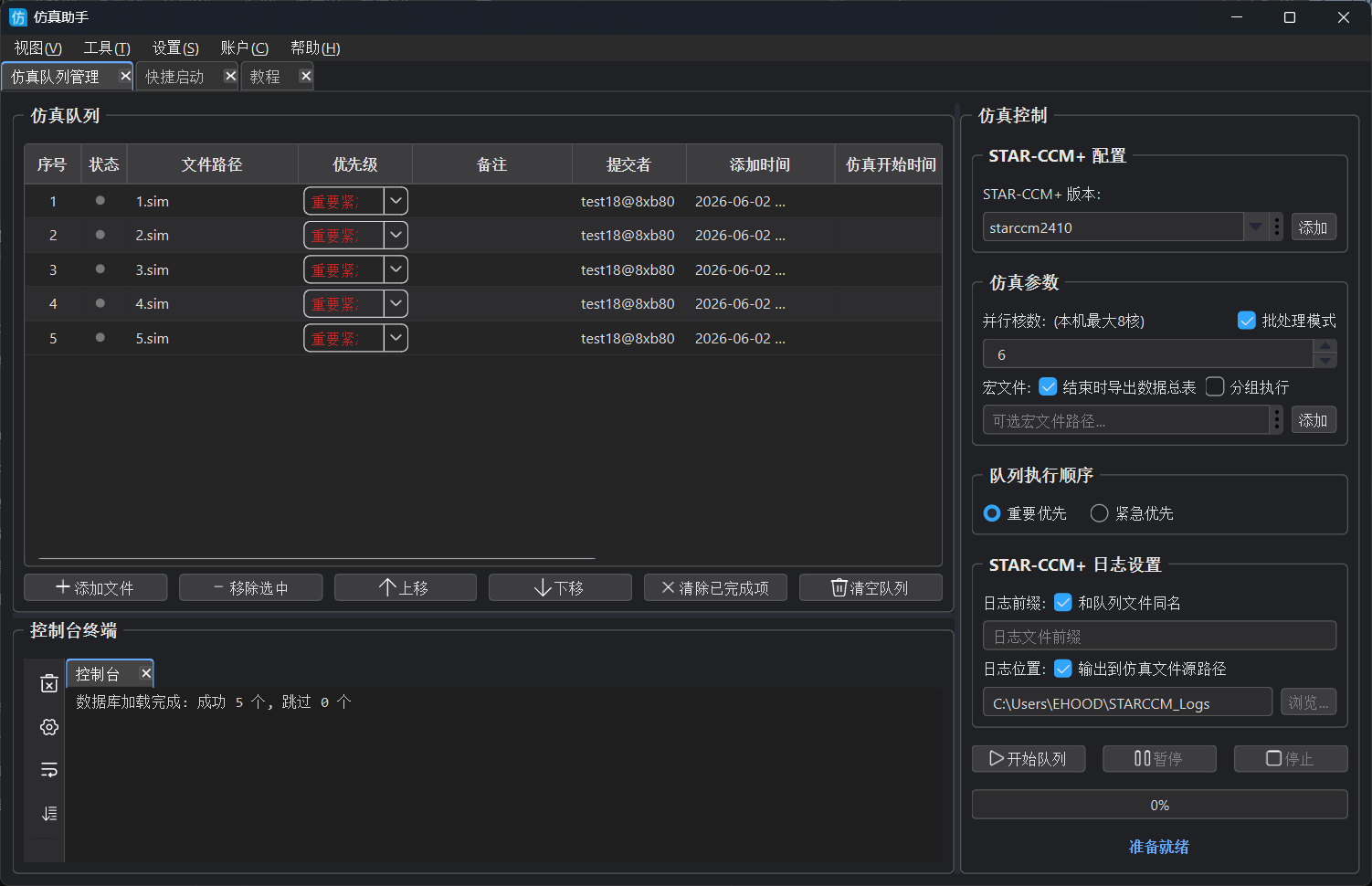
| 区域 | 说明 |
|---|---|
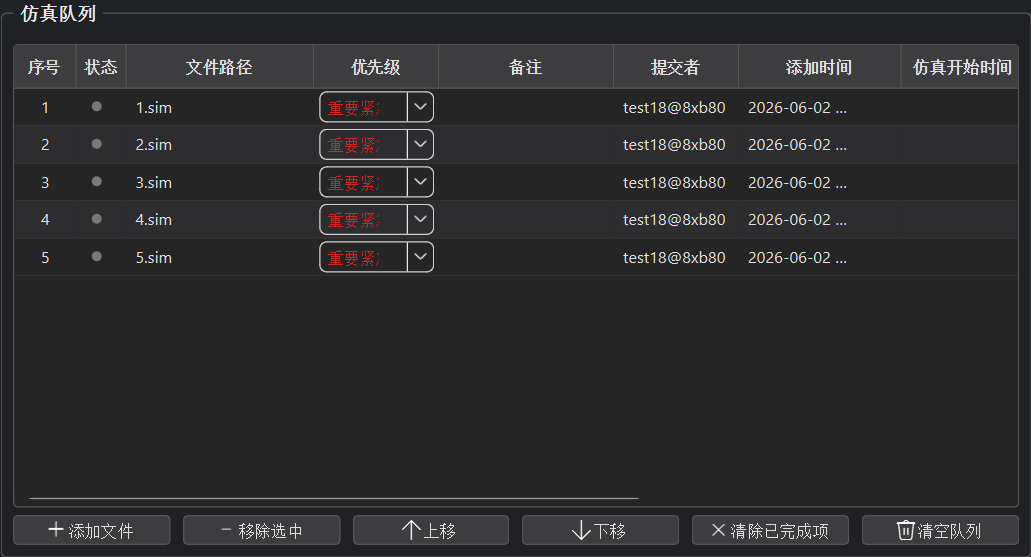
| 左侧上 | 任务表格:仿真文件路径、状态、重要性、紧急程度、宏(分组模式下为 Run前宏 / Run / Run后宏)、备注等 |
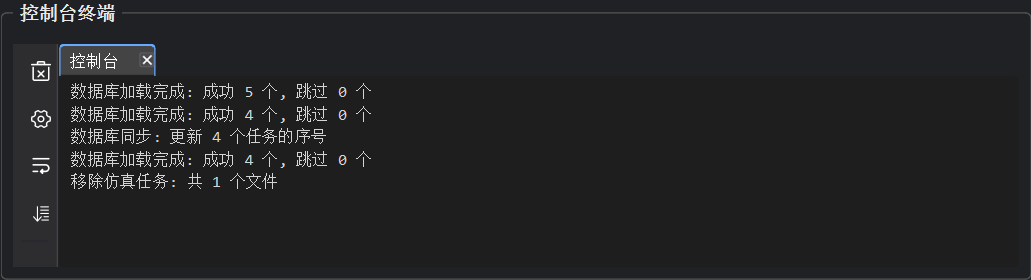
| 左侧下 | 控制台:STAR-CCM+ 标准输出/错误 |
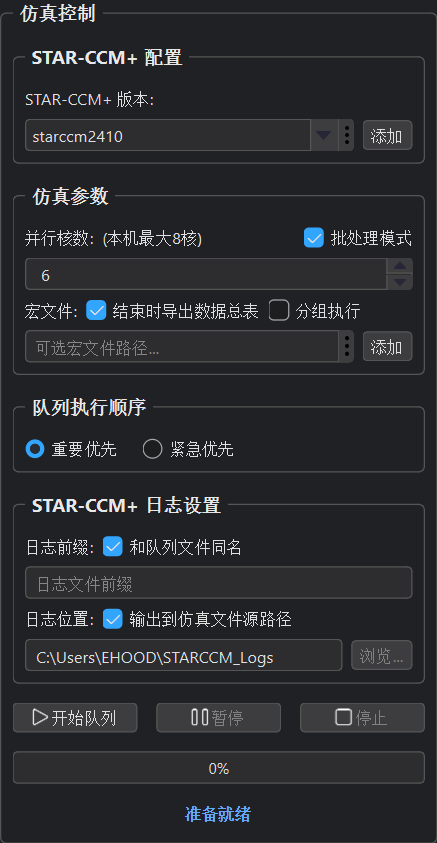
| 右侧 | STAR-CCM+ 路径、并行核数、宏、日志、队列控制按钮 |
2. 添加与管理任务
- 将
.sim文件拖入左侧表格,或点击工具栏「添加任务」选择文件(可多选)。 - 使用 Ctrl / Shift 多选行,点击「删除选中」移除任务。
- 双击单元格可编辑备注;设置重要性、紧急程度供排序策略使用。
- 使用「上移 / 下移」调整手动顺序(在未启用优先级排序时生效)。
3. CSV 批量导入(严格格式)
可通过工具栏或菜单 从 CSV 导入 一次添加多行任务。CSV 建议使用 UTF-8(带 BOM),列顺序如下:
| 列 | 说明 |
|---|---|
| 第 1 列 | .sim 路径(相对 CSV 所在目录或绝对路径) |
| 第 2 列(可选) | 优先级,如「重要」「紧急」;若省略则从第 2 列起为宏区段 |
| Run 前宏列 | 一个或多个宏路径,多列或多宏用逗号分隔于同一单元格均可 |
__run__ | 固定标记列,每行有且只能有一个,分隔 Run 前与 Run 后宏 |
| Run 后宏列 | Run 完成后执行的宏,可为空 |
仿真路径,优先级,Run前宏1,__run__,Run后宏1
C:\Cases\a.sim,重要,pre.java,__run__,post.java
仓库内模板:client/queue_import_template.example.csv。导入成功后自动启用分组执行(见下一节)。宏路径中请勿使用 | 字符。
4. 分组执行与 per-row 宏
勾选右侧 分组执行 后,每个仿真在表格中单独配置宏,列为 Run前宏 | Run | Run后宏:
- Run前宏 / Run后宏 — 多个宏以逗号分隔;鼠标悬停可查看完整列表。
- Run — 显示当前仿真文件名,内部保存完整宏配置。
- 此模式下右侧宏文本框为只读,请双击表格或使用 管理宏文件 编辑;对话框列数与 CSV 的 Run 前/Run 后列数对齐(中间列为
__run__)。
队列运行时顺序:该行 Run 前宏 → 启动 STAR-CCM+ → 该行 Run 后宏。从 .queue、.simflow 或 CSV 导入也会自动进入分组模式。
未勾选分组执行时,右侧宏文本框中的
<宏1>,<宏2> 表示所有仿真共用的 Run 前宏;Run 后宏仍由右侧面板单独指定。5. 执行顺序策略
右侧「队列执行顺序」可选:
- 重要优先 — 按重要性字段重排等待中任务
- 紧急优先 — 按紧急程度字段重排等待中任务
仅影响等待中任务;运行中 / 已完成 / 失败 状态不会被重排。
6. STAR-CCM+ 与宏配置
- 设置 STAR-CCM+ 安装路径(或 star 可执行文件路径),程序会记住上次配置。
- 配置并行核数、批处理模式(以界面选项为准)。
- 勾选使用宏文件,分别指定 Run 前与 Run 后执行的 Java 宏路径(可为空)。
- 设置日志前缀与日志保存目录,每个任务会生成独立日志文件。
7. 队列控制
| 按钮 | 作用 |
|---|---|
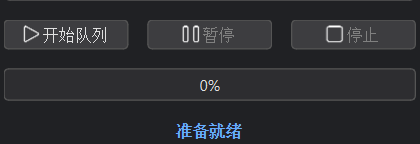
| 开始队列 | 按当前顺序依次执行所有「等待中」任务 |
| 暂停 | 暂停调度;当前正在运行的任务依 STAR-CCM+ 行为继续或等待 |
| 停止当前 | 尝试中止当前正在运行的仿真 |
| 清空队列 | 移除全部等待中任务(不影响已完成记录) |
关闭主窗口时可选择最小化到系统托盘,队列可在后台继续运行(见 界面与快捷键)。
8. 任务状态与后续分析
常见状态:等待中、运行中、已完成、失败、已跳过 等。
9. AI 助手
右侧面板切换到 AI 助手 标签,可询问当前队列状态、失败任务原因、优化建议等;AI 在确认后可帮您调整任务顺序、导入/导出队列等(具体能力以界面为准)。
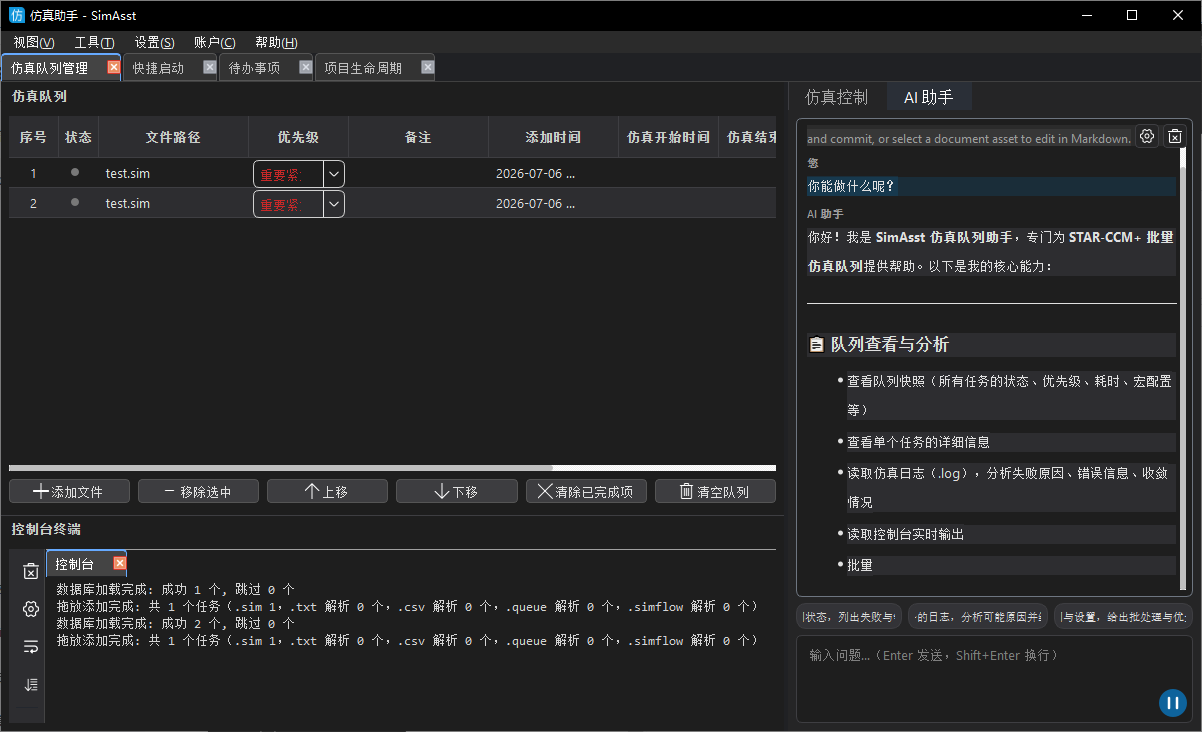
使用前请在 AI 设置中配置 API(与项目生命周期共用同一套 AI 配置)。