数据分析
加载 CSV 等监测数据,绘制时序曲线,支持多文件同图对比、列映射与导出。菜单 工具 → 数据分析 打开。
1. 打开数据
- 点击「打开」选择 CSV,或将文件拖入窗口。
- 在列选择区指定 X 轴(通常为时间或迭代)与 Y 轴数据列。
- 点击「绘图」或自动刷新曲线。
2. 多文件对比
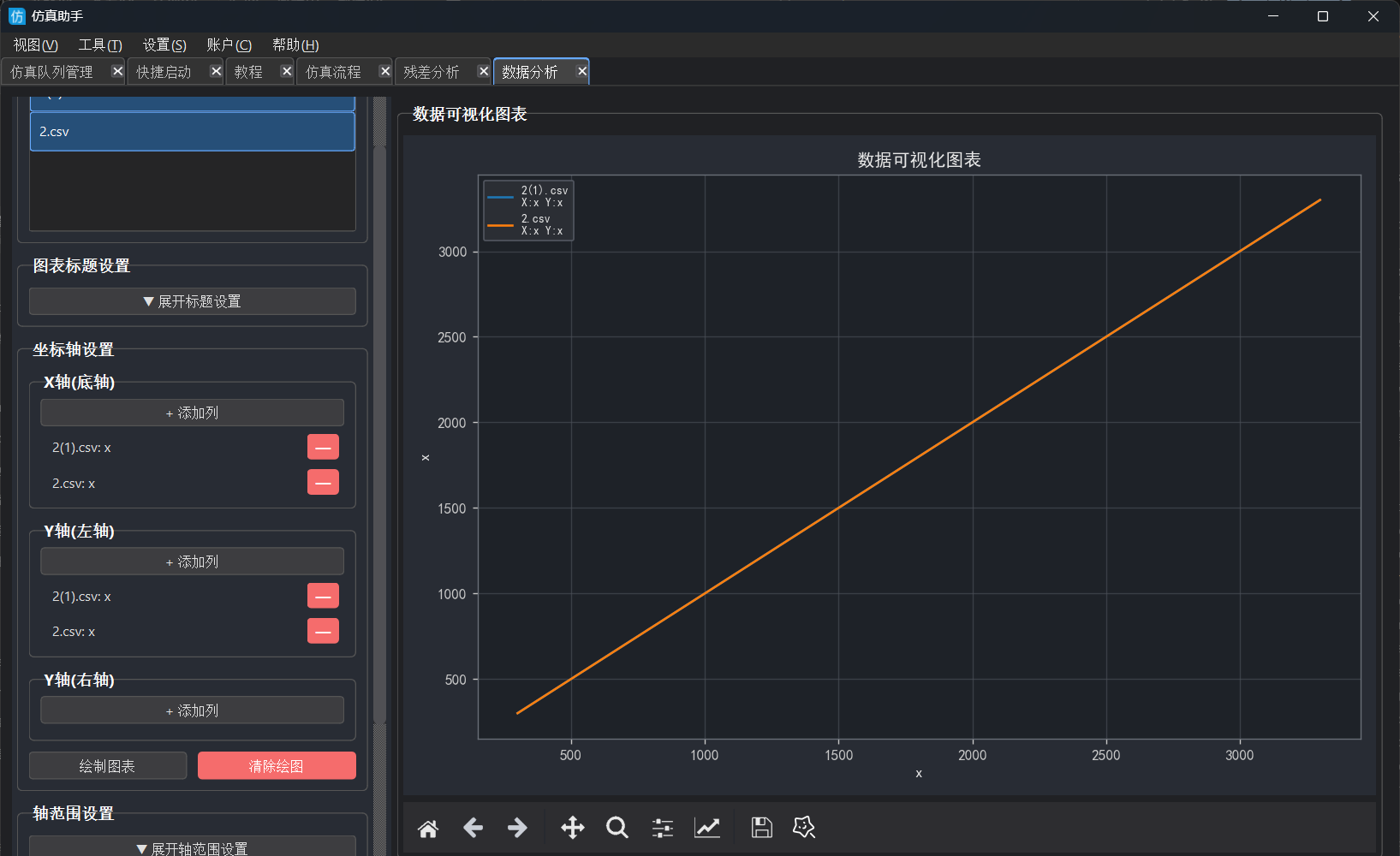
- 追加打开第二个、第三个 CSV(「添加文件」或拖入)。
- 为每个文件选择要叠加的列;图例显示文件名或列名。
- 调整线型/颜色区分不同算例(以界面为准)。
3. 双 Y 轴绘图
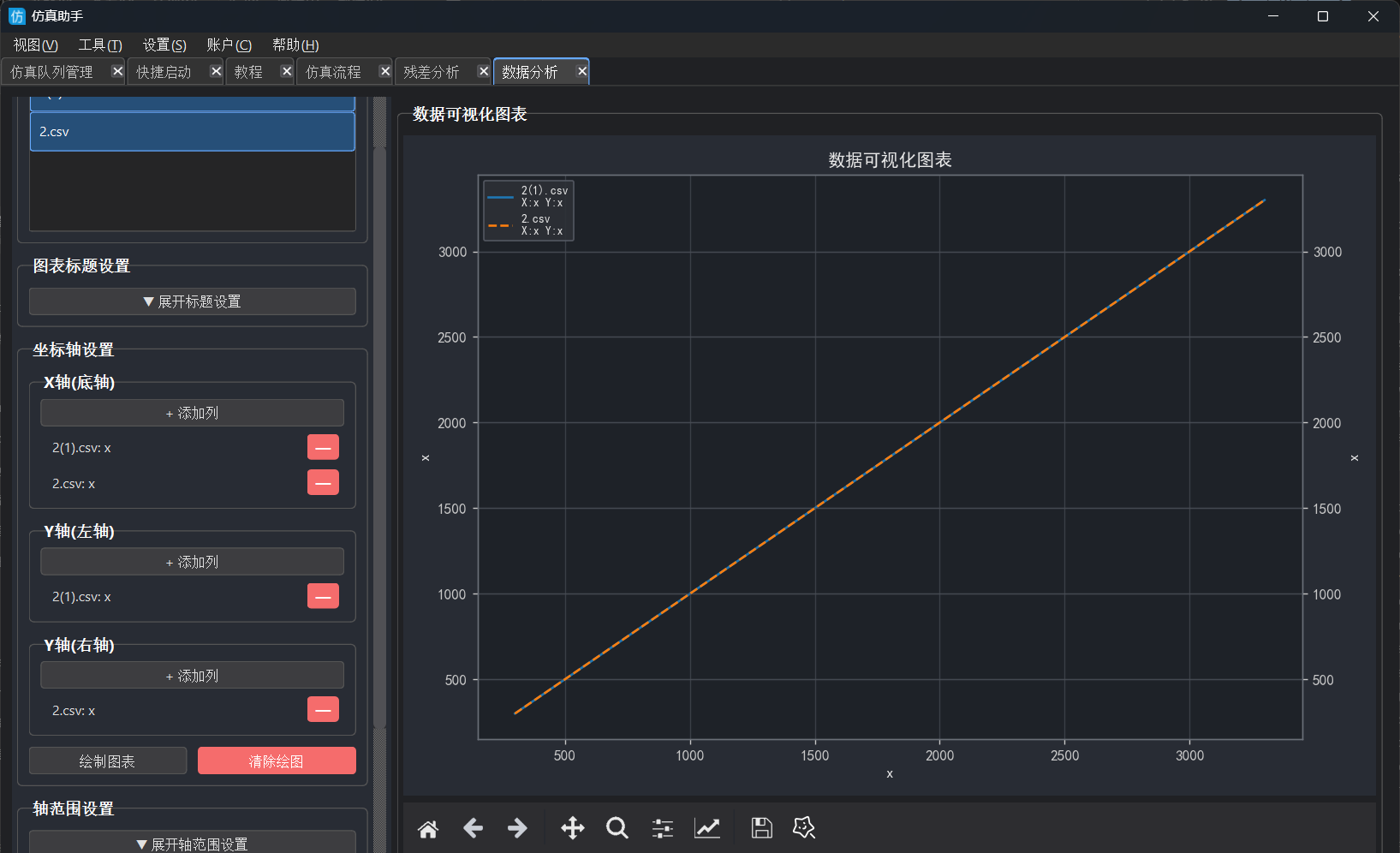
当不同物理量量级差异较大(如压力与温度)时,可将部分曲线绘制在右 Y 轴:
- 在左侧列选择区分别为左 Y 轴与右 Y 轴勾选数据列。
- 绘图后右轴曲线使用独立刻度;图例中会标注「左 Y 轴 / 右 Y 轴」前缀。
- 可通过「设置图表标题」为左右轴分别填写轴标题;「应用坐标范围」可手动锁定各轴显示区间。
4. 监视器绘图
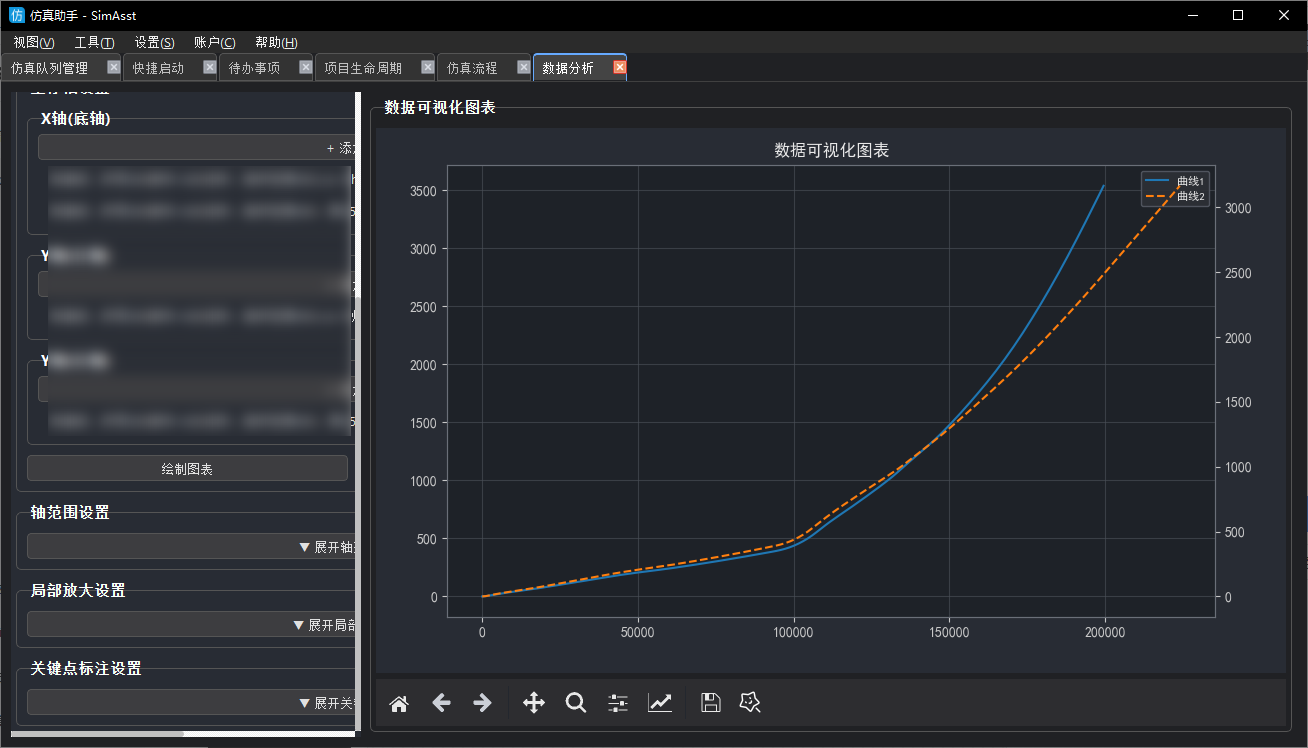
仿真队列运行中或完成后导出的监视器 CSV,可通过本工具或队列相关入口快速绘图(具体入口因版本可能位于工具菜单或队列上下文)。
与 残差分析 配合:残差看收敛,监视器曲线看物理量随时间/迭代变化。
5. 常用技巧
- 大 CSV 文件首次加载可能较慢,可先 数据筛选 截取关心区间再分析。
- 注意 CSV 分隔符与小数点格式;中文路径在 Windows 下由程序内部读入,一般无问题。