仿真项目生命周期
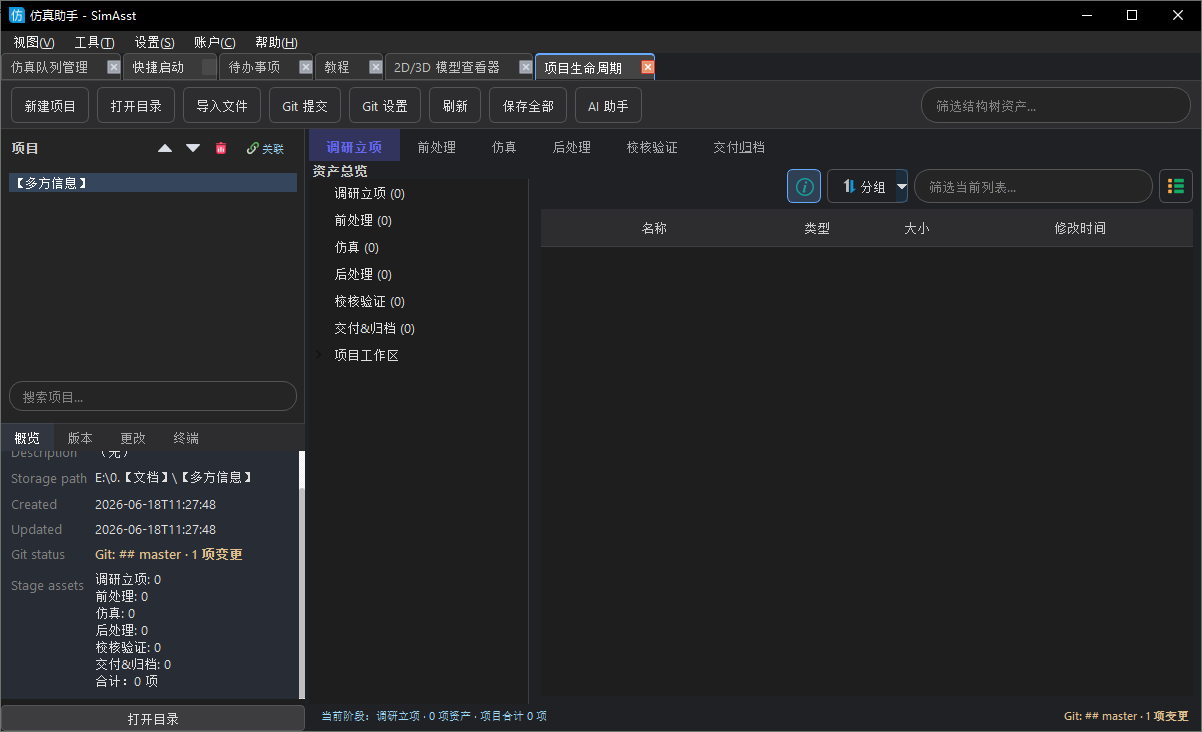
「项目生命周期」页用于把单个 CFD 仿真项目从调研到生产验证的文件与记录按阶段归档管理,并可选使用 Git 做版本追踪。菜单 视图 → 项目生命周期 打开(默认快捷键 Ctrl+Alt+L)。
1. 六个阶段
| 阶段 | 典型资产 |
|---|---|
| 调研立项 | 文档、图片、参考资料 |
| 前处理 | 3D 模型、网格、几何文件(STEP、STL 等) |
| 仿真 | 材料物性、边界条件、求解器配置、说明笔记 |
| 后处理 | 报告、结果数据、图表 |
| 校核验证 | 验证记录、对比分析、现场数据 |
| 交付&归档 | 交付物、归档包、移交文档 |
顶部标签栏切换阶段;每个阶段有独立的资产表格与阶段备注(可单独保存)。

2. 新建与关联项目
- 点击工具栏 新建项目,填写项目名称与保存目录;程序会在目录下创建
.simasst/project.json及六个阶段子文件夹。 - 若已有仿真项目目录(里面可以已有 .sim、CAD 等文件),点击 关联 选择该文件夹。
- 若目录里已有
.simasst/project.json,会直接打开;否则会询问是否初始化——不会删除或移动原有文件,只新增元数据与01_research等阶段子文件夹。 - 左侧项目列表支持搜索;从列表移除 仅删除注册记录,不会删除磁盘文件。
- 打开目录 可在资源管理器中打开当前项目根路径。
项目注册表保存在
users/{用户名}/project_lifecycle/registry.json;各项目实际文件在您选择的保存目录中。3. 管理阶段资产
- 选中阶段后,点击 导入文件 将本地文件复制到该阶段对应子目录并登记为资产。
- 表格中可选中资产,在左下 资产详情 编辑名称、类型与说明,点击保存。
- 双击资产或点击 打开 用系统默认程序打开文件;移除 仅从项目中删除登记(可选是否删除磁盘文件)。
- 添加链接 可登记外部 URL(如共享盘、文档链接),不复制文件。
工具栏搜索框可筛选当前阶段内的资产名称。
4. Git 版本管理(可选)
左下详情面板切换到 版本 标签:
- 若本机未安装 Git,页面会显示安装引导与官方下载链接。
- 安装后可在项目中 启用 Git 或 初始化仓库;工具栏 Git 提交 保存快照。
- 分支:下拉选择当前分支;点 新建分支 从当前提交创建并切换(需至少有一次提交)。
- 工作区变更:列出类似
git status的逐文件变更(M/A/D 等)。 - 标签:点 新建标签 为当前提交打版本标记;填写说明则创建附注标签(annotated tag)。
- 面板中可查看提交历史与已有标签列表。
Git 为可选功能;不启用 Git 时仍可正常使用阶段资产与备注。远程 push/pull、合并分支等高级操作可在项目目录终端用 git 命令完成。
5. AI 助手
工具栏 AI 助手 按钮可展开右侧对话面板,用于查询项目概况、检索资产、润色/续写 Markdown 文档,以及在您确认后执行复制/移动资产、Git 提交等操作。
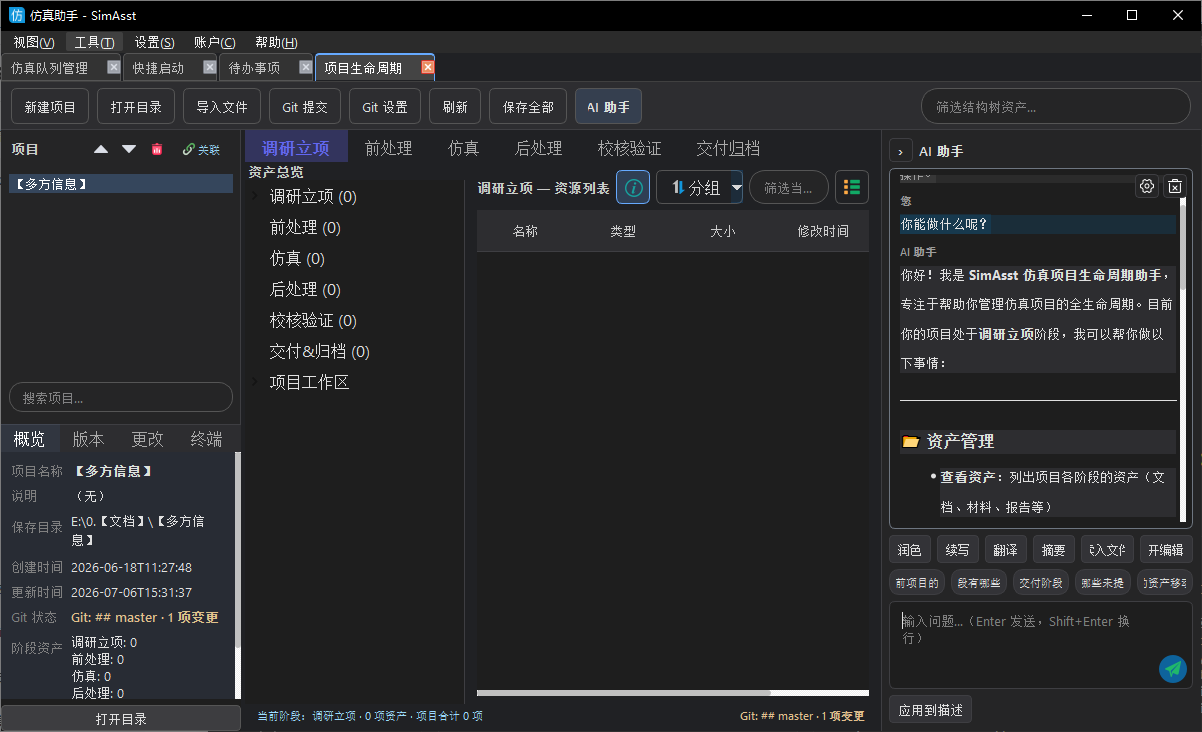
- 首次使用需在 AI 面板设置中配置 API 提供商、模型与密钥(支持 DeepSeek、OpenAI 及兼容接口)。
- 选中某资产后,可使用读入文件、润色、续写等快捷按钮处理文档内容;Markdown 资产可在内嵌编辑器中打开并应用 AI 结果。
- 对话中 AI 可调用工具查询项目列表、Git 状态等;涉及修改文件或资产的操作会弹出确认后再执行。
AI 功能需联网且为可选能力;未配置 API 时仍可正常使用阶段资产管理与 Git。