界面与快捷键
1. 主题与字号
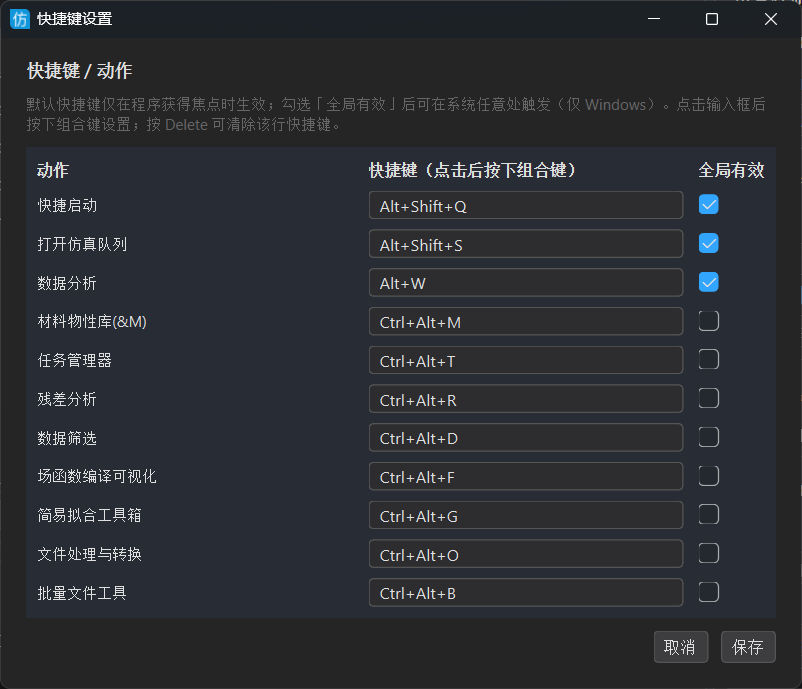
- 设置 → 主题:浅色 / 深色 / 跟随系统,立即生效。
- 设置 → 字号:小 / 中 / 大 / 加大,影响主界面控件字体。
- 设置 → 语言:简体中文 / 繁體中文 / English;部分界面需重启程序后完全生效。
2. 托盘与关闭行为

点击主窗口关闭按钮时,可选择:
- 最小化到系统托盘 — 队列可继续在后台运行;双击托盘图标恢复。
- 退出程序 — 完全退出(若队列在跑会提示)。
- 记住选择 — 下次不再询问(可在设置中改回,以实际项为准)。
3. 开机自启
文件 → 开机自启(仅 Windows)。适合服务器无人值守自动拉起 SimAsst;与托盘配合可在登录后自动进入队列调度。
4. 全局快捷键
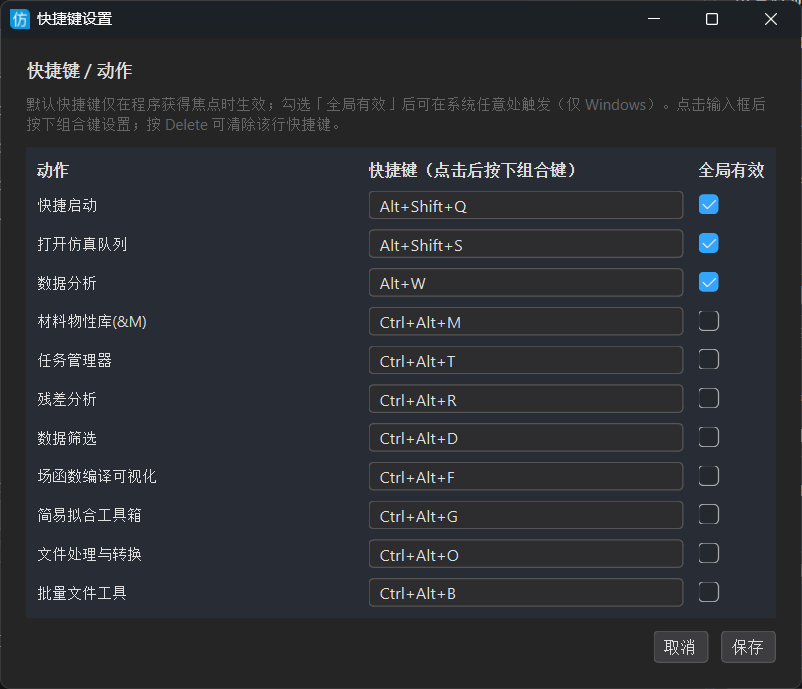
设置 → 快捷键 为常用功能配置热键。每项可单独设置按键组合,并可勾选 全局(Windows 下即使主窗口最小化到托盘也可唤起,需系统未占用相同组合)。修改后点击保存;冲突时系统可能提示无法注册。
| 功能 | 默认快捷键 |
|---|---|
| 快捷启动 | Alt+Q |
| 仿真队列 | Alt+Shift+S |
| 数据分析 | Alt+W |
| 仿真流程图 | Alt+Shift+F |
| 材料物性库 | Ctrl+Alt+M |
| 脚本仓库 | Ctrl+Alt+J |
| 项目生命周期 | Ctrl+Alt+L |
| STP 模型查看器 | Ctrl+Alt+V |
| 云同步设置 | Ctrl+Alt+U |
| 任务管理器 | Ctrl+Alt+T |
| 残差分析 | Ctrl+Alt+R |
| 数据筛选 | Ctrl+Alt+D |
| 拟合工具箱 | Ctrl+Alt+F |
| 简易拟合 | Ctrl+Alt+G |
| 文件格式转换 | Ctrl+Alt+O |
| 批量文件工具 | Ctrl+Alt+B |
残差分析与批量文件工具默认仅出现在菜单中,未分配全局热键;可在快捷键对话框中自行添加。
5. 云同步
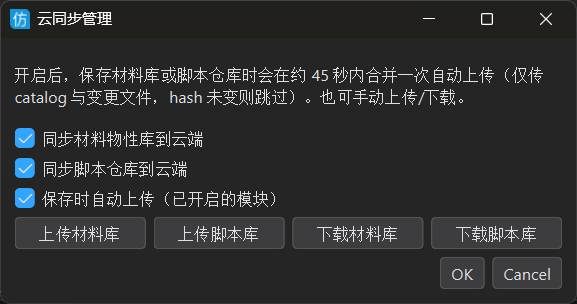
- 在 设置 → 云同步 中配置服务器端点(若尚未配置,参见示例 JSON)。
- 勾选需要同步的模块:材料物性库、脚本仓库、场函数库、筛选规则 等。
- 本地保存后自动上传;在材料库/脚本仓库分类树、拟合工具箱场函数库或数据筛选规则管理右键 → 从云端加载 可拉取备份。
云同步需已登录且网络可达;首次使用建议先在一台机器上传,再在另一台下载验证。
6. 关于与开源声明
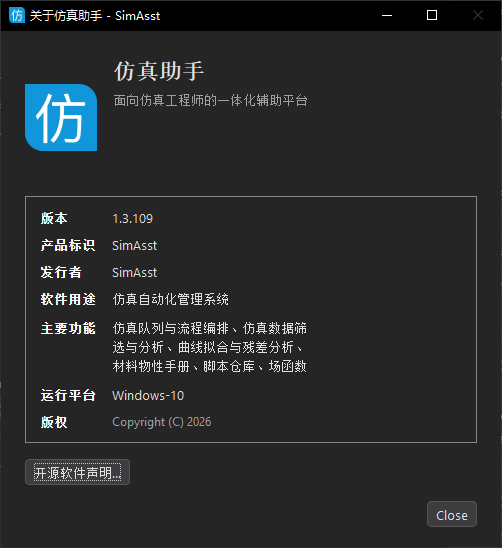
菜单 帮助 → 关于 查看程序版本、版权、主要功能与运行平台。点击 开源软件声明 可查看 VTK、PySide6、Open CASCADE 等第三方组件及其许可证(SimAsst 使用但未修改的组件标注为「否」)。
7. 辅助显示工具
| 工具 | 菜单 | 用途 |
|---|---|---|
| 按键显示 | 工具 → 按键显示 | 录屏时在屏幕显示当前按键,便于演示 |
| 鼠标水印 | 工具 → 鼠标图片水印 | 录屏时显示自定义鼠标轨迹/水印 |
二者为开关项,无独立窗口;开启后全局生效,再次点击菜单关闭。