仿真流程图使用教程
「仿真流程」页用于以自由连线方式编排 STAR-CCM+ 仿真执行链:仿真文件 → 宏组 → 运行 → … → 结束。与「仿真队列」的列表模式相互独立,适合固定模板化流程。
1. 打开流程图页
菜单 视图 → 仿真流程。页面分为:左侧节点库与属性、右侧画布与底部控制台、顶部 STAR-CCM+ 设置与执行按钮。
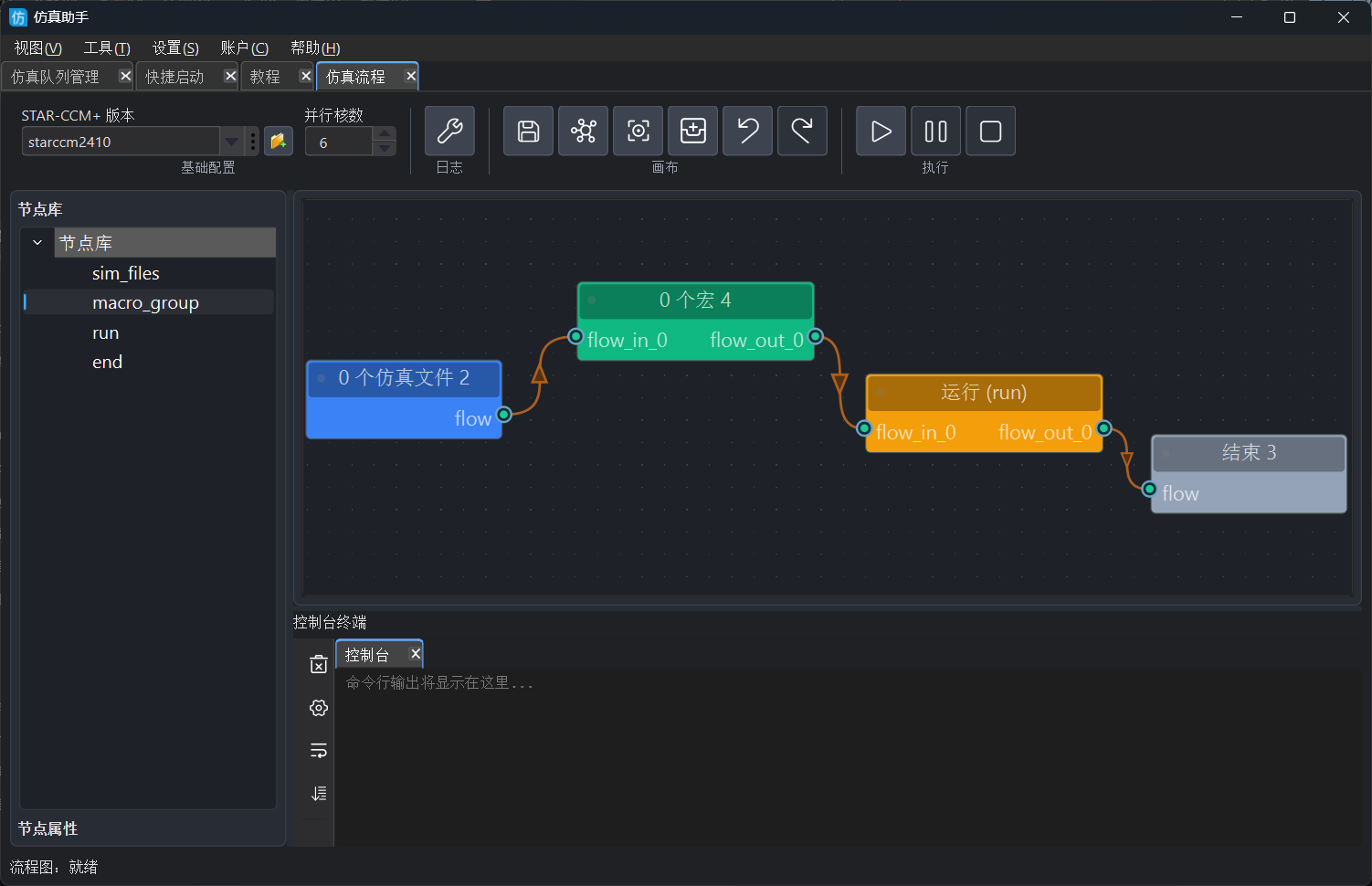
2. 节点类型
| 节点 | 作用 | 可否删除 |
|---|---|---|
| 仿真文件 | 列出本步要跑的 .sim 路径(一行一个) | 同类多于 1 个时可删,至少保留 1 个 |
| 宏组 | Run 前/后执行的宏脚本列表;可配置多组成对输入/输出端口,不同分支共用同一份宏列表且按端口对隔离 | 随时可删 |
| 运行 | 调用 STAR-CCM+ 执行当前 sim;可配置多组成对输入/输出端口,实现并行分支 | 同类多于 1 个时可删,至少保留 1 个 |
| 结束 | 闭合执行链输出端口(无额外执行) | 随时可删 |
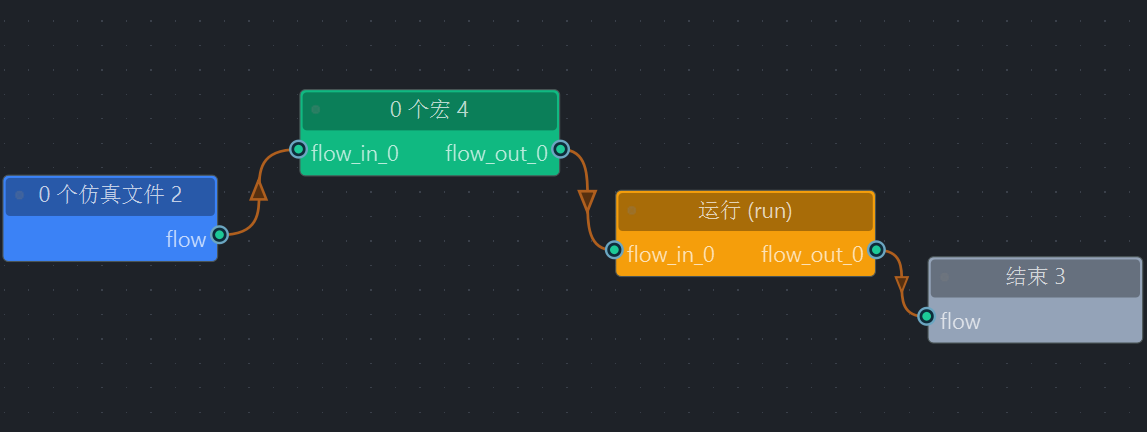
3. 搭建流程
- 从左侧节点库拖拽节点到画布,或在画布空白处通过节点树添加。
- 从节点的输出端口拖线到下一节点的输入端口,形成执行方向。
- 选中节点后,在左下属性区编辑仿真文件列表或宏文件列表。
- 典型链:
sim → run → end,或sim → macro → run → macro → end。 - 多路并行、共用一个 Run 节点时,见下文 第 4 节 多端口 Run。
编辑过程中不会自动补「结束」节点,便于继续添加分支;点击开始执行时,若链未闭合,系统会自动在叶子处补「结束」节点再运行。
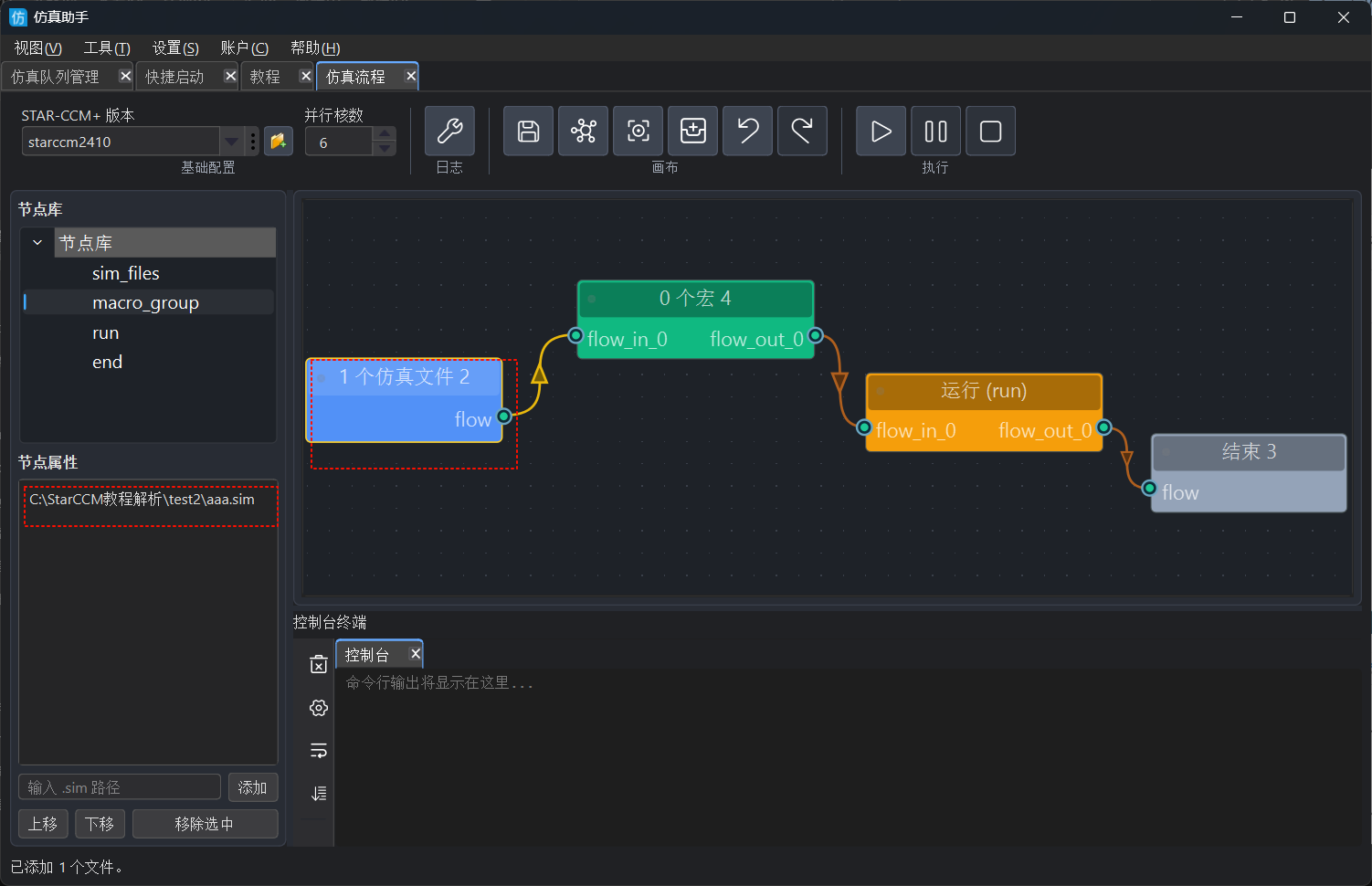
4. 多端口 Run(并行分支)
当多条仿真链路需要共用同一个 Run 节点、但彼此独立(不同 sim、不同前后宏)时,可为 Run 配置多组端口对。每一对包含一个输入 flow_in_N 与一个输出 flow_out_N(N 从 0 起,在节点上自上而下排列)。
4.1 配置端口对数量
- 选中画布上的 运行 (run) 节点。
- 在左下 属性 区找到 端口对数量(1–10,默认 1)。
- 修改后节点标题会显示为「运行 (N 对端口)」,画布上出现
flow_in_0 / flow_out_0、flow_in_1 / flow_out_1… 请把线路接到对应的输入、输出上。
减少端口对数量时,超出部分的端口会自动断开连线并移除;请确认不再需要保留被删端口上的连接。
4.2 连线规则
- 仿真文件、宏组 仍使用单个
flow口;结束 节点也使用flow输入。 - 上游链的末端必须接到 Run 的某个
flow_in_N,不能接到flow_out_N。 - Run 的
flow_out_N只能接到宏组或结束,不能反接到仿真文件。 - 允许画布上有多个仿真文件节点(例如 A1、A2、A3 各管一路 sim 列表)。
- 同一路径上不要形成环路;每一对端口对应一条从 sim/宏 到 run 输入、再从 run 输出到宏/结束的独立分支。
4.3 示例:三路并行(含共用宏组)
下面用 A1/A2/A3 表示三个仿真文件节点,Bx 表示宏组,R 表示配置了 3 对端口 的 Run 节点,END 表示结束节点。其中 B5 被两路共用(A2 与 A3→B4 都汇入同一个宏组节点):
分支 0(flow_in_0 → flow_out_0):
  A1 → B1 → R(flow_in_0) → B2 → END

分支 1(flow_in_1 → flow_out_1):
  A2 → B5 → R(flow_in_1) → B3 → END

分支 2(flow_in_2 → flow_out_2):
  A3 → B4 → B5 → R(flow_in_2) → B6 → B7 → END
连线要点:A2 接到 B5 的 flow_in_0,从 flow_out_0 接到 Run 的 flow_in_1;A3→B4 接到 B5 的 flow_in_1,从 flow_out_1 接到 Run 的 flow_in_2。选中 B5 后在属性区将端口对数量设为 2(与 Run 节点操作相同)。
宏组与 Run 一样:每一对
flow_in_N / flow_out_N 是一条独立通道,共用同一份宏文件列表,执行时互不串路。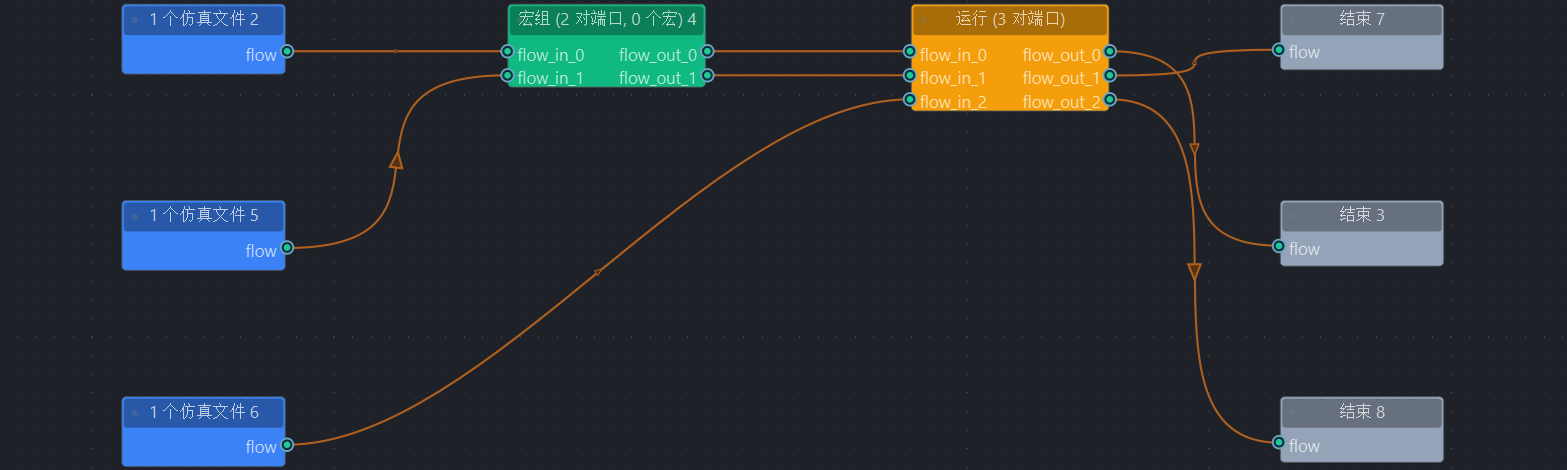
4.4 执行与自动补全顺序
- 点击 开始执行 时,系统会按端口对 从上到下(0 → 1 → 2 …)依次编译并运行。
- 每一对端口:先汇总该输入上游所有仿真文件(及 Run 前的宏),执行 STAR-CCM+ run,再执行该输出下游的宏。
- 未使用的端口对(输入未接任何上游)会跳过,不参与任务。
- 自动补「结束」节点时,会对每一个未接下游的 flow_out_N 以及其它执行链叶子分别补结束,与单端口时行为一致,只是按端口分行处理。
控制台在多路流程时可能显示
Run 端口对: N,便于对照当前执行的是第几路。若提示「第 N 对输入未连接上游」或「未包含仿真文件」,请检查该路是否从仿真文件(经宏)连到对应的
flow_in_N,且仿真文件列表中已填写有效 .sim 路径。| 端口名 | 含义 |
|---|---|
flow_in_0 / flow_out_0 | 第 1 对(最上),默认单端口时仅这一对 |
flow_in_1 / flow_out_1 | 第 2 对 |
flow(旧连线) | 兼容旧存档,视为第 0 对 |
5. 保存与打开流程图
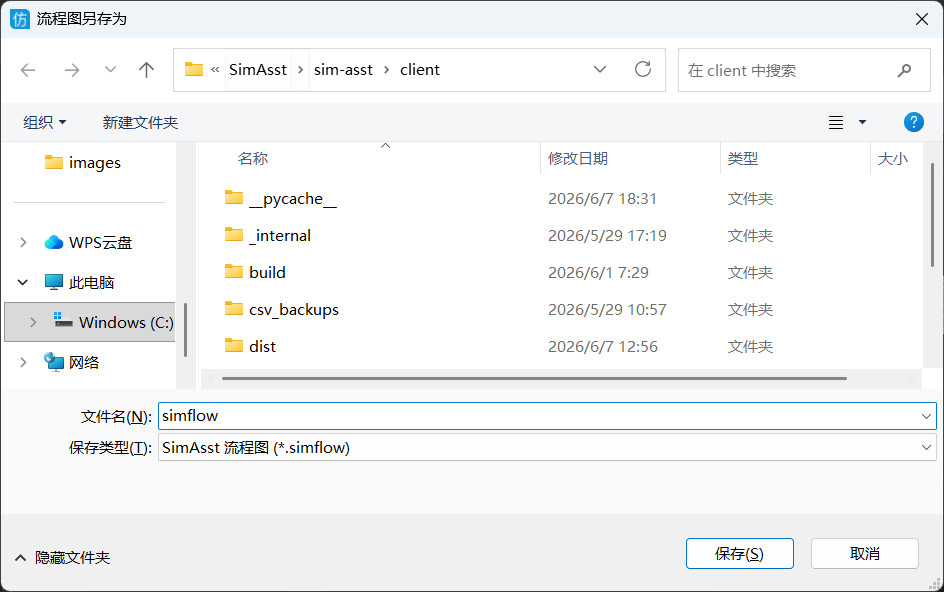
除编辑时自动写入用户目录下的缓存外,可将当前画布另存为文件(扩展名 .simflow.json),便于备份、分享或在不同机器间迁移。
- 保存:画布聚焦时按 Ctrl+S;若已有文件路径则直接覆盖,否则弹出「另存为」。
- 另存为 / 打开:在画布空白处右键,选择「流程图另存为…」或「打开流程图…」。
- 打开:Ctrl+O 选择已有
.simflow.json载入画布(运行中不可保存/打开)。
保存成功后,底部状态栏会显示文件名;打开后同样会同步更新自动缓存。
6. 选中、删除与布局
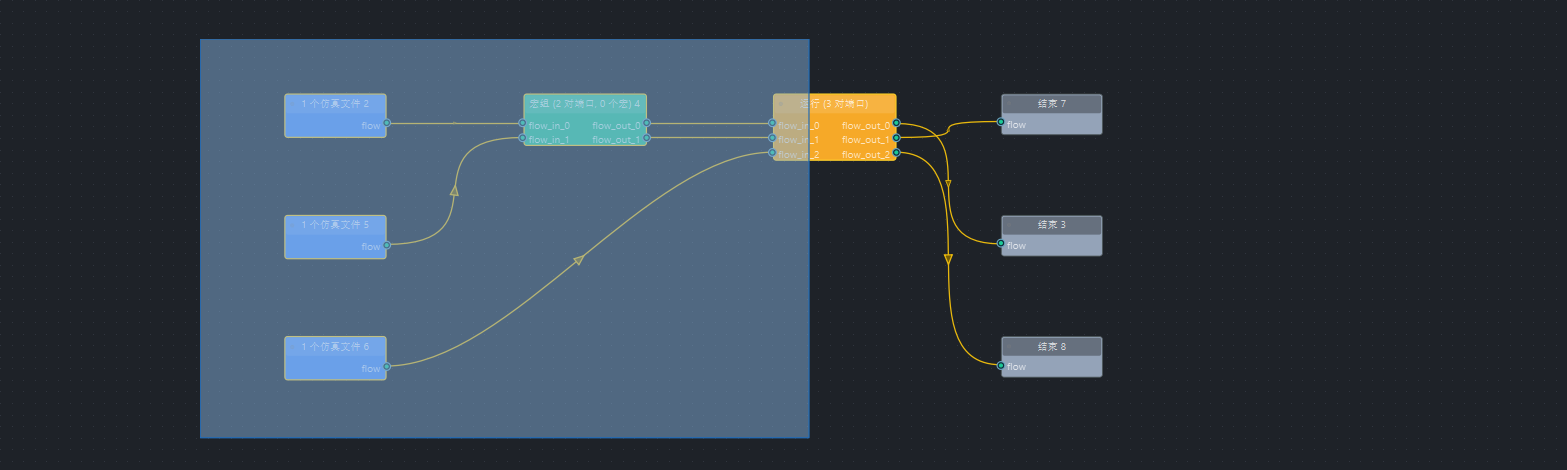
- 单选 / 框选:单击节点;按住 Shift 框选多个。
- 删除:选中后按 Del 或 Backspace,或右键「删除」,或属性区「移除节点」。
- 自动布局 / 适应视图:顶部按钮整理节点位置并缩放画布。
- 重置模板:清空为默认
sim → run → end三连(运行中会提示忙碌不可改)。
7. 执行与状态高亮
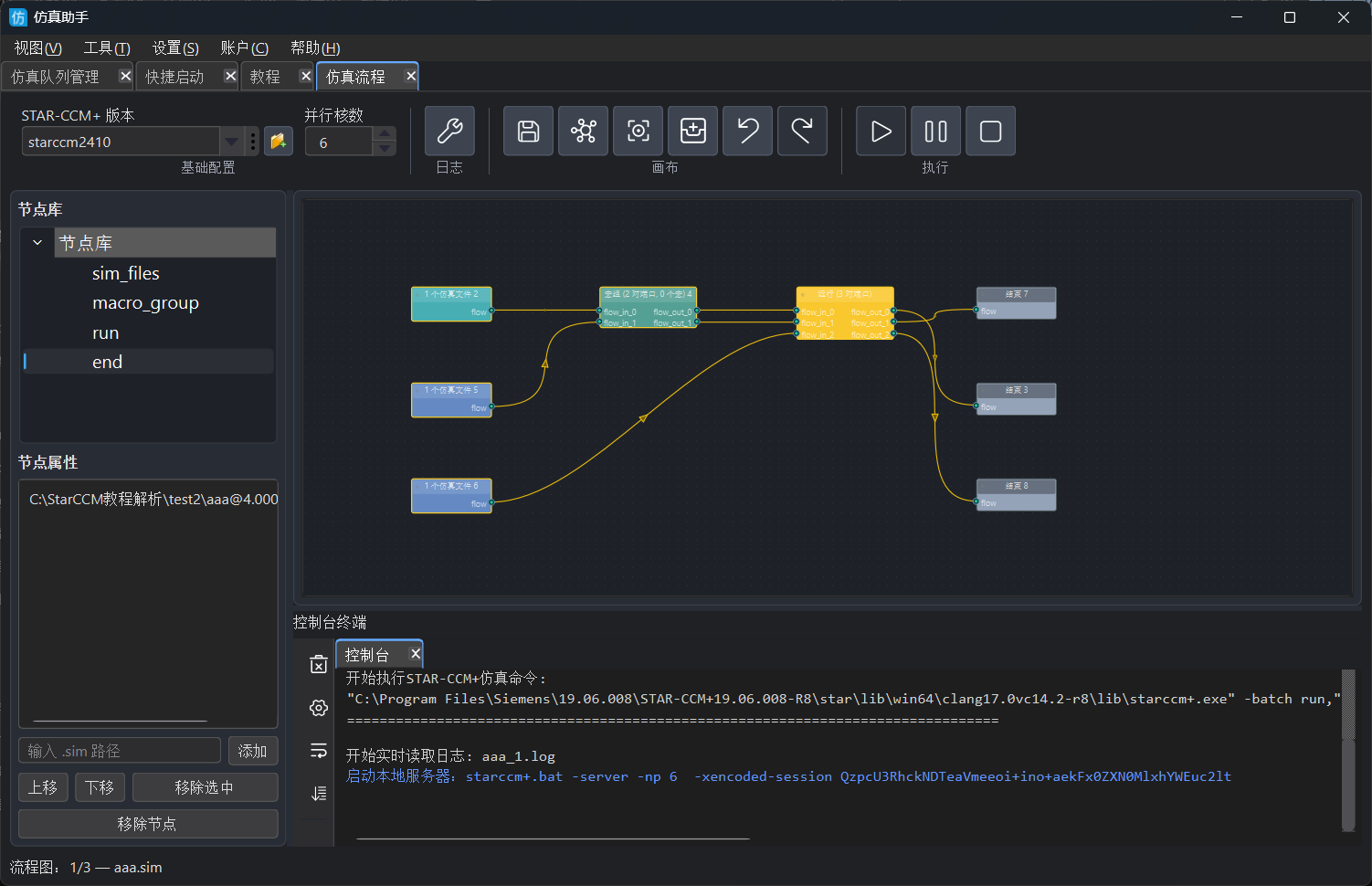
- 顶部配置 STAR-CCM+ 安装路径、并行核数等(与仿真队列共用偏好)。
- 点击开始执行:自动闭合未接好的链 → 编译任务计划 → 按拓扑顺序依次运行。
- 运行中:运行节点闪烁;仿真文件节点显示
[当前/总数];完成变绿。暂停 / 停止见顶部按钮。 - 底部控制台输出每步日志;左侧竖条按钮:清空、设置、换行、滚到末尾。
某一 sim 任务失败时,会跳过该项并继续执行队列中后续 sim(含其他 Run 端口分支);全部处理完后汇总成功/失败数量。
8. 画布提示与右键菜单
- 画布上方有一行操作提示,右侧 × 可关闭;关闭后空间留给画布,设置保存在用户目录。
- 在画布空白处右键:保存流程图、另存为、打开、删除选中、教程(跳转到本页)。
编辑过程中会自动写入用户目录下的
simulation_flow_pipeline.json 作为缓存;显式保存的 .simflow.json 文件用于备份与迁移(见第 5 节)。9. AI 助手
流程图页同样提供右侧 AI 助手,可概述当前流程结构、检查连线是否合理、协助排查编译/执行问题等。
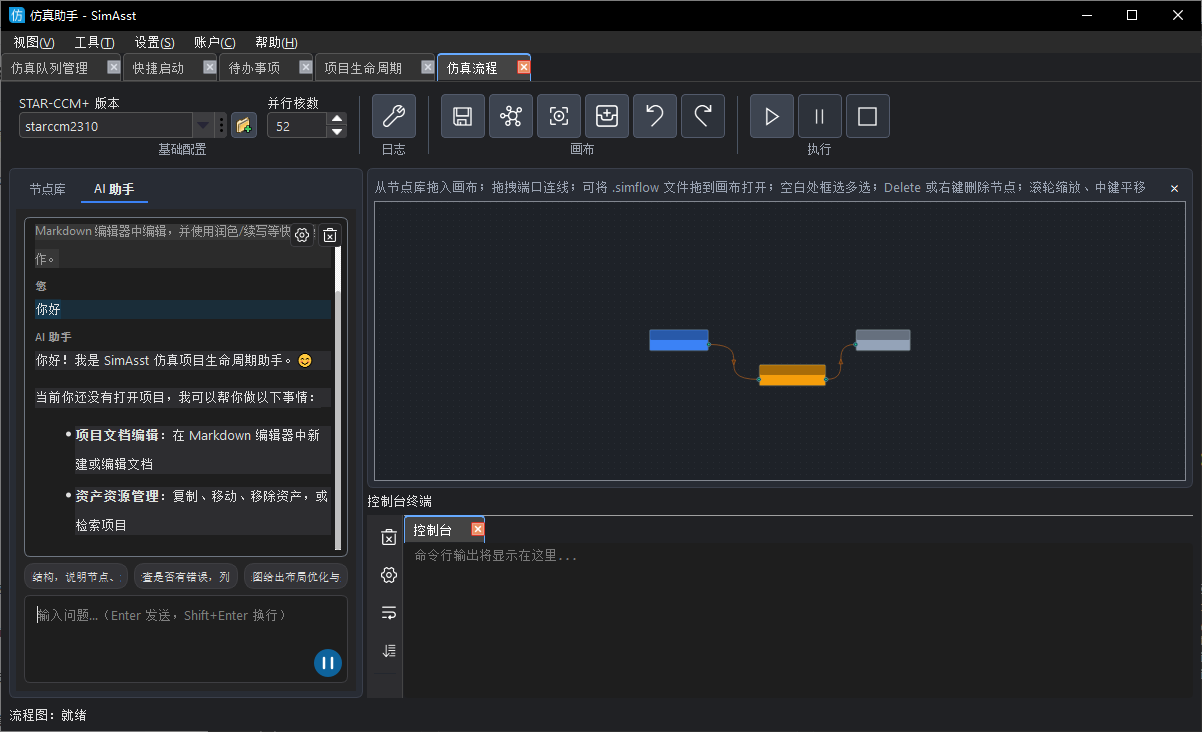
AI 配置与项目生命周期、仿真队列共用;写操作(如调整节点)需您确认后才会执行。
10. 常见问题
- 无法开始:检查 sim 路径是否存在、STAR-CCM+ 路径是否配置、链是否能从 sim 连通到 run。
- 多端口连错口:确认上游接的是
flow_in_N、下游从flow_out_N引出,且 N 与这一路分支一致。 - 某一路不执行:该对
flow_in_N未接上游,或上游仿真文件列表为空。 - 删不掉 sim/run:画布上该类型只剩 1 个时受保护,需先拖入第二个再删多余的。
- 误拖节点:同上,或选中后 Del 删除(宏组/结束随时可删)。
- 宏组端口对:选中宏组节点,在属性区修改「端口对数量」,将各分支接到对应的
flow_in_N,从flow_out_N引出。