残差分析
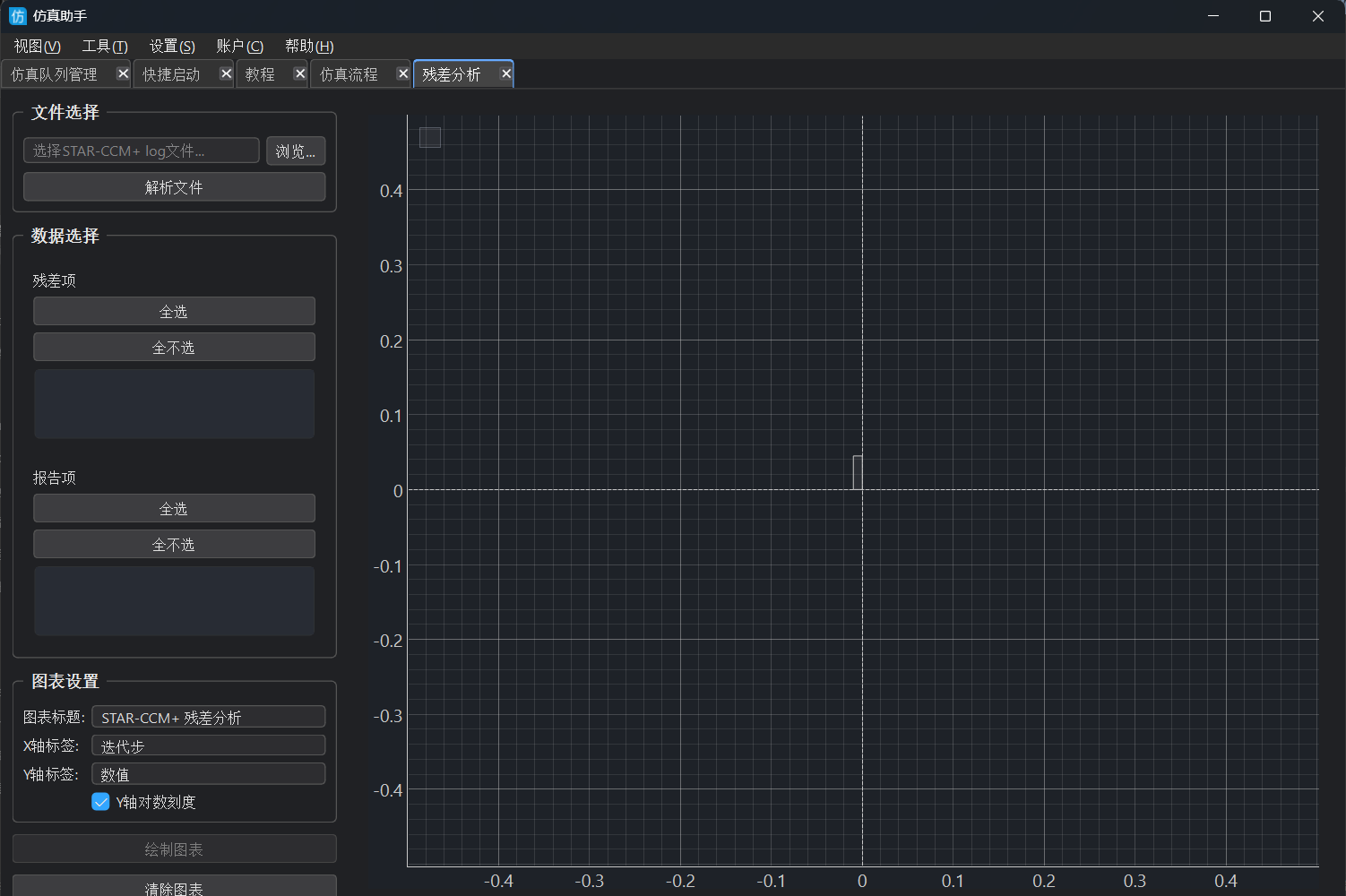
从 STAR-CCM+ 等求解器日志文件解析迭代残差并绘制曲线,用于快速判断收敛情况。菜单 工具 → 残差分析 打开,或从仿真队列任务关联日志进入。
1. 打开日志
- 打开残差分析工具后,点击「打开文件」或拖入
.log/ 文本日志。 - 程序解析其中的残差变量名与迭代数据。
- 在变量列表中勾选要绘制的残差(如 Continuity、Energy 等)。
2. 从仿真队列打开

队列任务完成后,在任务行双击日志路径或右键菜单选择残差分析(以实际菜单项为准),可自动载入该任务日志。
3. 图表操作
- 缩放 / 平移:鼠标拖拽或滚轮(以界面为准)查看局部迭代区间。
- 多曲线:同时显示多个残差变量,图例区分颜色。
- 导出:可将曲线导出为图片,便于写入报告(以界面按钮为准)。
若日志格式非 STAR-CCM+ 标准输出,可能无法识别残差列,请确认日志完整且未截断。