SimAsst 新手入门
仿真自动化助手(SimAsst)— 面向 STAR-CCM+ 等 CFD 仿真的批量队列、流程编排、数据后处理与辅助工具集。
教程目录
- 仿真队列管理 — 批量提交 STAR-CCM+ 任务、宏、日志与队列控制
- 仿真流程图 — 自由连线编排 sim / 宏 / run 执行链
- 项目生命周期 — 五阶段项目资产与 Git 版本管理
- STEP 模型查看器 — STEP/STP/STL 三维预览与面级选择
- 残差分析 — 从求解器日志解析并绘制残差曲线
- 数据分析 — CSV 监测数据可视化与多文件对比
- 数据筛选 — 条件过滤、规则语法与导出
- 拟合工具箱 — 曲线拟合与 C2P 场函数编译
- 简易拟合工具 — 快速散点拟合
- 文本表达式计算器 — 多行表达式逐行求值
- 文件处理工具 — 格式转换与批量重命名
- 材料物性库 — 物性管理与 STAR-CCM+ 场函数导出
- 脚本仓库 — C/Java 等脚本管理与 C 脚本运行
- 快捷启动 — 常用软件一键启动与工具盒子
- 任务管理器 — 监控求解器进程与资源占用
- 账户与授权 — 登录、云授权与许可证
- 界面与快捷键 — 主题、语言、托盘、云同步、热键
1. 程序能做什么
| 模块 | 典型用途 |
|---|---|
| 仿真队列 | 按列表或优先级批量运行多个 .sim,统一配置核数、宏、日志目录 |
| 仿真流程图 | 用节点连线描述「仿真 → 宏 → 运行 → …」固定模板,支持多路并行 |
| 项目生命周期 | 按调研→前处理→仿真→后处理→校核验证→交付归档管理项目文件、Git 版本与 AI 辅助 |
| STP 模型查看器 | 预览 STEP/STP/STL,面级选择与结构树联动 |
| 残差 / 数据分析 | 仿真完成后快速查看收敛与监测曲线 |
| 拟合 / 筛选 / 文件工具 | 处理试验数据、批量文件、生成场函数 |
| 材料库 / 脚本仓库 / 场函数库 | 管理物性、可复用脚本与场函数,支持云同步 |
| 快捷启动 | 把 STAR-CCM+、后处理软件及本程序功能集中到图标网格 |
2. 三步快速上手
- 登录后,菜单 视图 → 仿真队列管理,将
.sim拖入左侧表格或点击添加任务。 - 在右侧面板设置 STAR-CCM+ 路径、并行核数;如需宏,勾选并指定 Run 前/后 Java 宏路径。
- 点击开始队列,在底部控制台查看输出;完成后可用 工具 → 残差分析 或 数据分析 查看结果。
首次使用建议先跑 1~2 个小算例,确认求解器路径与许可证正常后再批量提交。
3. 主界面结构
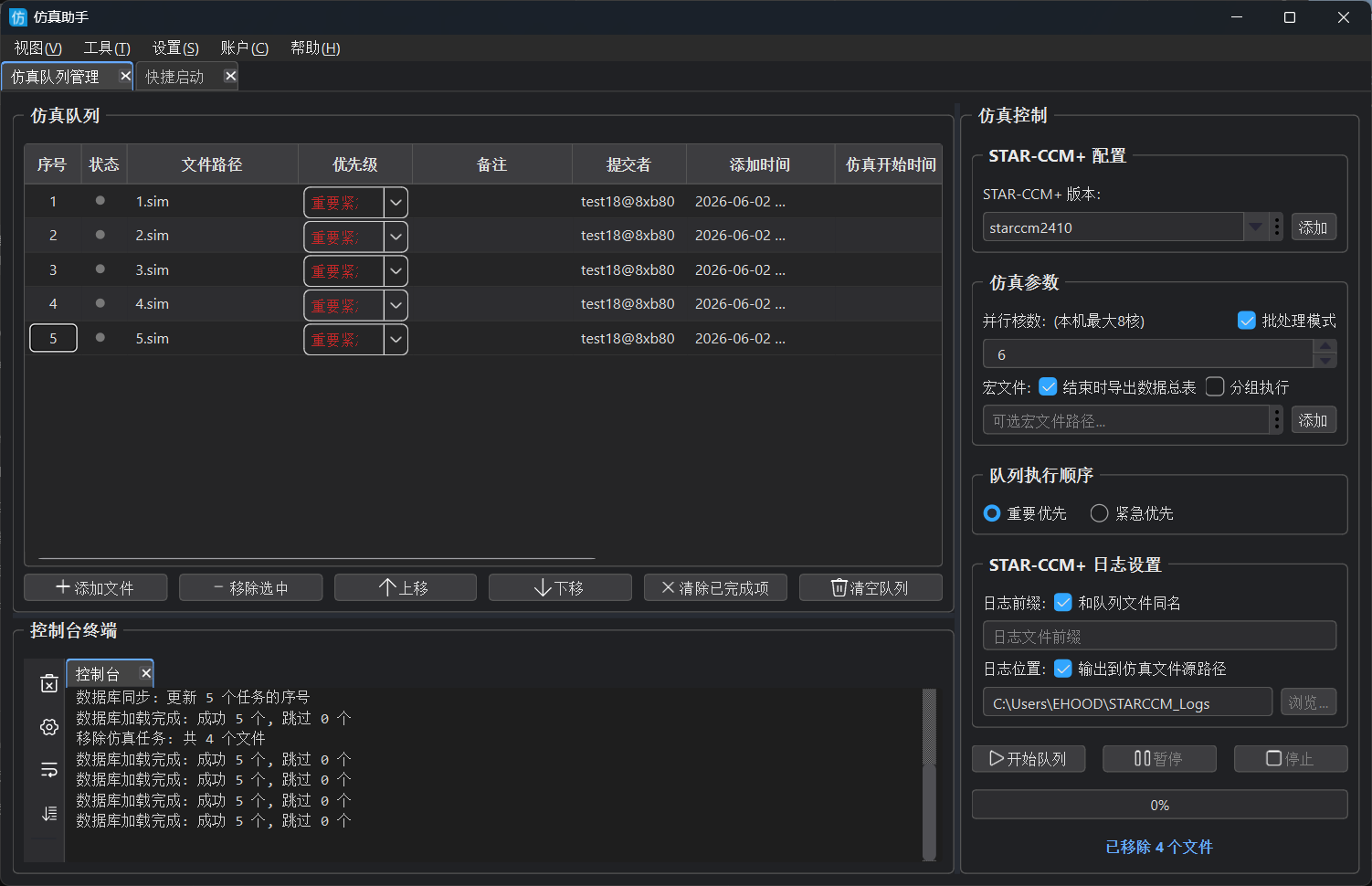
- 标签页:仿真队列、快捷启动、仿真流程、教程等以标签形式打开;关闭后可从「视图」菜单重新打开。
- 菜单栏:
- 文件 — 开机自启(Windows)等
- 视图 — 仿真队列、快捷启动、仿真流程、项目生命周期、材料库、脚本仓库、任务管理器
- 工具 — 残差分析、STP 模型查看器、数据筛选、拟合、文本表达式计算器、文件处理、数据分析、图片合成视频、按键显示、鼠标水印
- 设置 — 主题、字号、快捷键、云同步、语言(简体 / 繁體 / English)
- 账户 — 切换用户、密码、许可证信息
- 帮助 — 教程、关于、用户协议
- 用户数据:保存在
users/{用户名}/,含队列配置、流程图、材料库、脚本仓库、场函数库等。
4. 如何阅读本教程
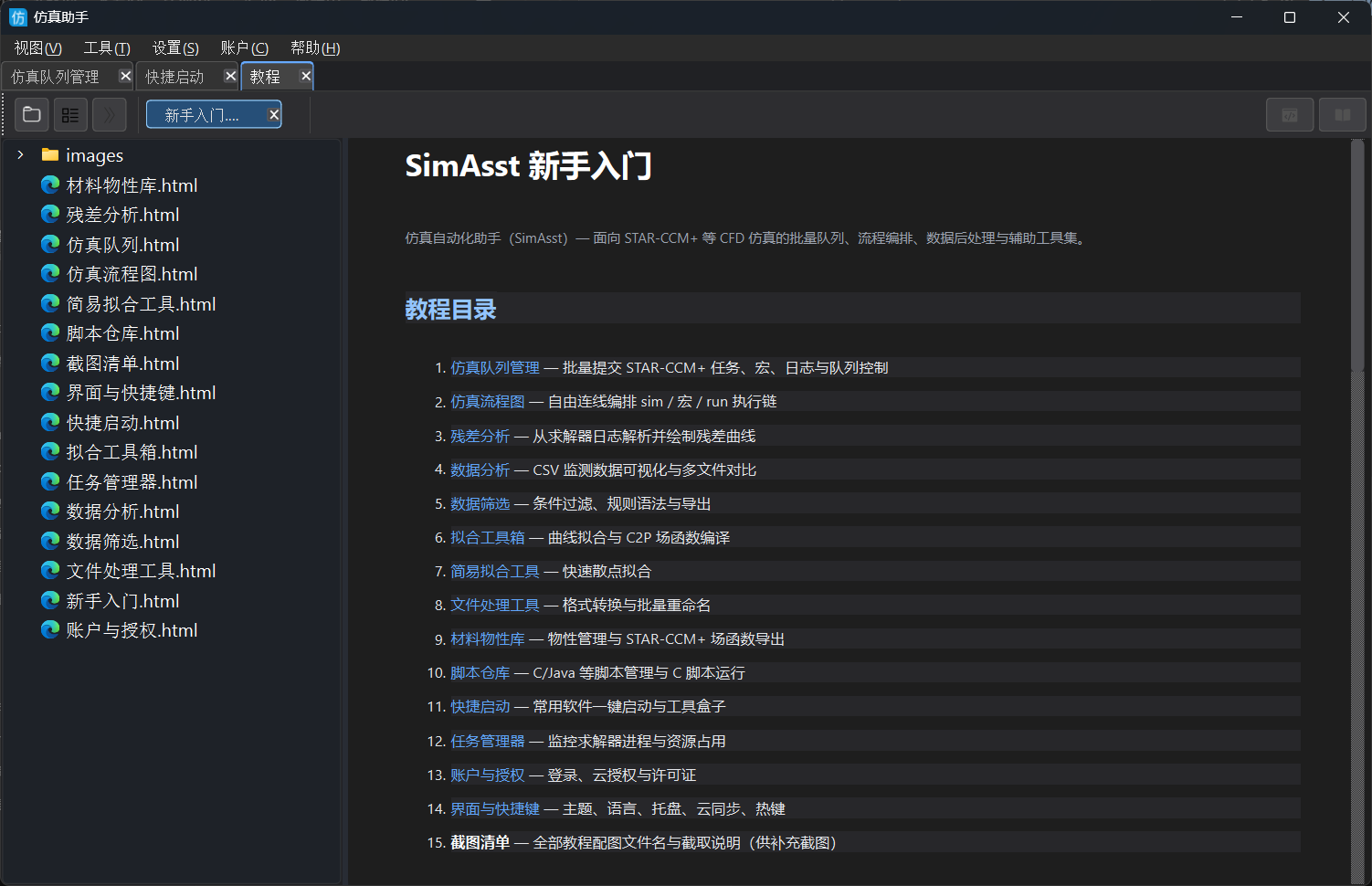
- 菜单 帮助 → 教程 打开左侧文件树 + 右侧正文的浏览器(即当前页面)。
- 点击左侧
doc下各 HTML 进入专题;页内链接可跳转相关章节。 - 正文中的插图位于
images/目录;若某张图尚未就绪,对应位置会显示占位框,不影响阅读文字说明。