图片合成视频
将文件夹中的图片序列合成为视频,适用于仿真后处理帧、截图序列等场景。菜单 工具 → 图片合成视频 打开(完全版且已安装 OpenCV)。
1. 页面概览
界面分为左侧工作区与右侧设置区:
- 左侧 — 「预览」Tab:图片幻灯片 / 生成后的视频预览;「帧列表」Tab:扫描到的全部图片,可勾选是否参与合成。
- 右侧 — 四个设置 Tab:
- 快速 — 图片源、递归扫描、扩展名快捷过滤、排序、输出路径、帧率、扫描按钮。
- 输出 — 编码格式、分辨率、缩放方式、每帧重复次数、帧范围。
- 筛选 — 多条件规则过滤(与批量文件工具规则引擎相同)。
- 日志 — 扫描与编码过程记录。
精简版未打包 OpenCV,此功能不可用;请使用完全版或自行安装
opencv-python-headless。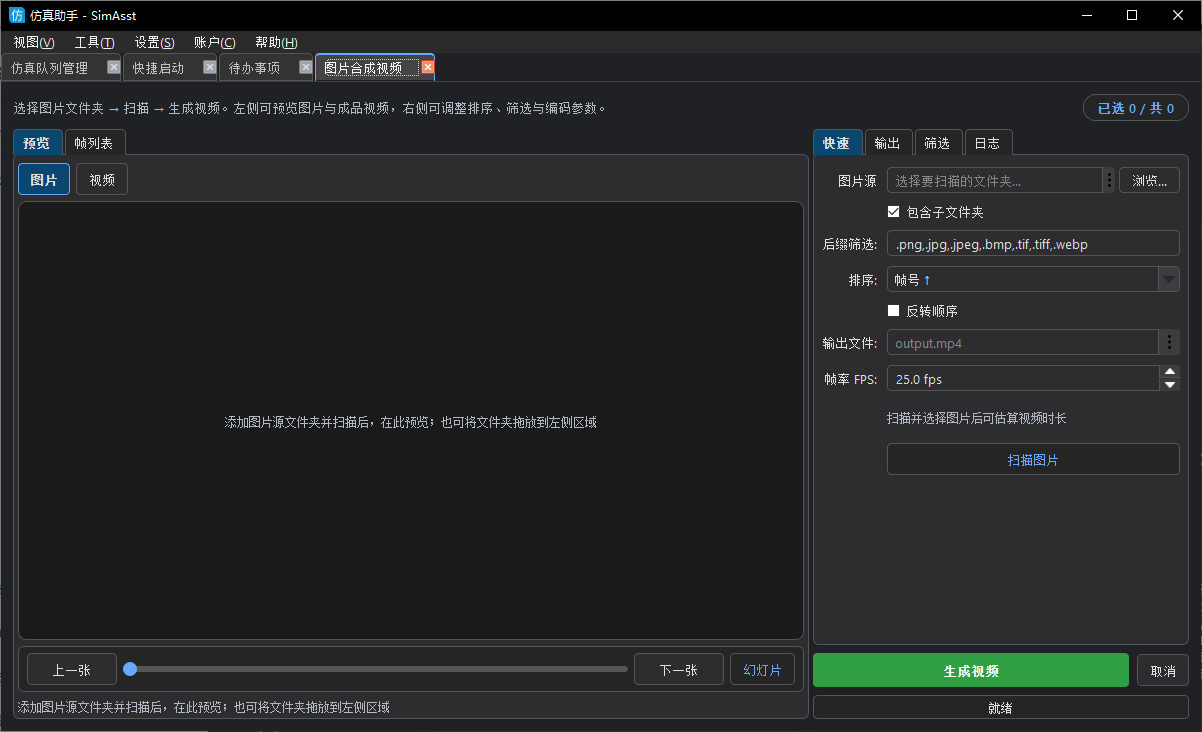
2. 图片源与扫描
添加图片源
- 浏览 — 选择单个文件夹,追加到图片源列表并自动扫描。
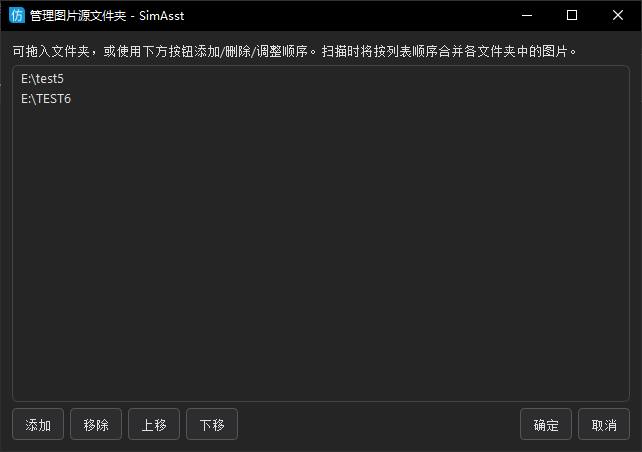
- 文本框右侧 ⋮ — 打开「管理图片源文件夹」对话框,可添加多个文件夹、拖入文件夹、调整顺序或删除。
- 拖放 — 将文件夹拖到左侧预览/帧列表区域,等效于追加图片源。
多个文件夹按列表顺序依次扫描;同一文件路径不会重复加入。文本框摘要:单个文件夹显示完整路径,多个显示 <路径1><路径2>… 格式。
扫描选项(「快速」Tab)
- 递归子文件夹 — 勾选时扫描子目录中的图片。
- 扩展名 — 逗号分隔,如
.png,.jpg;留空则使用常见图片格式(png/jpg/bmp/tif/webp 等)。 - 排序 — 帧号、自然顺序、文件名、修改/创建时间、文件大小等;可勾选「反转顺序」。
- 扫描图片 — 手动重新扫描(修改筛选规则或排序后也会自动重扫)。
3. 预览与帧列表
- 预览区可在「图片 / 视频」模式间切换;图片模式支持上一张/下一张、滑块定位、幻灯片播放(按当前 FPS)。
- 生成视频后可在「视频」模式预览,或用「系统播放器」打开。
- 帧列表中取消勾选「参与」可排除个别图片,不影响磁盘文件;顶部提供全选、全不选、反选。
- 双击帧列表行可跳转到对应图片预览。
4. 输出与编码
| 选项 | 说明 |
|---|---|
| 输出文件 | 目标视频路径(右侧 ⋮ 或系统保存对话框选择)。 |
| 帧率 FPS | 输出视频帧率;影响预览幻灯片速度与时长估算。 |
| 编码 | MP4V、H.264 (avc1)、XVID、MJPEG 等(取决于 OpenCV 与系统编解码器)。 |
| 分辨率 | 首帧尺寸 / 最大宽高 / 自定义宽高。 |
| 缩放 | 等比留边(letterbox)、拉伸填充、等比居中裁剪。 |
| 每帧重复 | 每张图片在视频中占用的帧数(>1 时可做停顿效果)。 |
| 帧范围 | 从第 N 张到第 M 张(「末尾」表示到最后一张已选图片)。 |
点击「生成视频」开始编码;过程中可「取消」。完成后弹出成功提示并可在左侧预览视频。
5. 筛选规则
「筛选」Tab 中的规则与批量文件工具共用同一套引擎:先按「快速」Tab 的扩展名与递归设置收集候选图片,再应用下表规则过滤。未添加任何启用规则时,所有候选图片均保留。
5.1 规则关系
- 全部满足 (与 / AND) — 文件必须同时满足每一条已启用的规则才会被纳入。
- 满足任一 (或 / OR) — 只要满足任意一条已启用规则即可纳入。
禁用的规则不参与判断(视为对该条跳过)。
5.2 规则类型与用法
| 类型 | 运算符 | 值 / 值2 | 说明与示例 |
|---|---|---|---|
| 扩展名 | 属于 / 不属于 | 扩展名列表 | 逗号或空格分隔,可写 png 或 .png。例:值填 .png,.jpg,「属于」则只保留这两种扩展名。 |
| 文件名正则 | 匹配 / 不匹配 | 正则表达式 | 对文件名(不含路径)做正则搜索。例:frame_\d+ 匹配含 frame_数字 的文件名。 |
| 完整路径正则 | 匹配 / 不匹配 | 正则表达式 | 对完整路径做正则搜索。例:run\d+[/\\] 可筛选特定运行目录下的文件。 |
| 文件名包含 | 包含 / 不包含 | 子串 | 大小写不敏感。例:值填 velocity 保留文件名中含 velocity 的图片。 |
| 文件大小 | > / ≥ / < / ≤ / = / 介于 | 大小;介于时需值2 | 支持 10MB、1.5 GB、纯数字(字节)等。例:「大于」100KB 排除过小缩略图。 |
| 修改时间 | 早于 / 晚于 / 介于 | 日期时间;介于时需值2 | 格式如 2026-01-01、2026-01-01 12:00:00、2026/01/01。 |
| 创建时间 | 早于 / 晚于 / 介于 | 同上 | Windows 上为文件创建时间;其他系统可能为元数据变更时间。 |
| 访问时间 | 早于 / 晚于 / 介于 | 同上 | 按最后一次访问时间筛选。 |
5.3 操作说明
- 点击「添加规则」增加一行;勾选/取消「启用」列可临时开关单条规则。
- 选中行后「删除选中规则」移除。
- 修改规则后若已有图片源,会自动重新扫描并刷新帧列表。
5.4 示例
只要 PNG 且文件名含 frame: 规则关系选「与」,添加两条 — 扩展名「属于」.png;文件名包含「包含」frame。
只要某个目录或某种命名: 规则关系选「或」,添加 — 完整路径正则「匹配」case_A;或文件名正则「匹配」^plot_\d+\.png$。
排除过小文件: 一条规则 — 文件大小「小于」5KB,配合规则关系「或」时需注意逻辑;若仅想排除小文件,应使用「与」并改为「大于等于」阈值,或配合「不属于」式规则组合。
正则表达式错误会导致扫描失败并提示错误信息;复杂规则建议先在少量文件目录上测试。
6. 典型流程
- 添加一个或多个图片源文件夹(浏览、管理对话框或拖放)。
- 在「快速」Tab 确认排序方式(仿真序列常用「帧号 ↑」)与 FPS。
- 如需过滤,在「筛选」Tab 配置规则并确认规则关系(与/或)。
- 在帧列表中取消不需要的帧,预览确认顺序。
- 在「输出」Tab 设置编码与分辨率,指定输出路径,点击「生成视频」。