快捷启动
快捷启动将常用外部程序与 SimAsst 内置功能集中到图标网格,支持分类、自定义图标与启动参数。菜单 视图 → 快捷启动 打开。
1. 界面布局
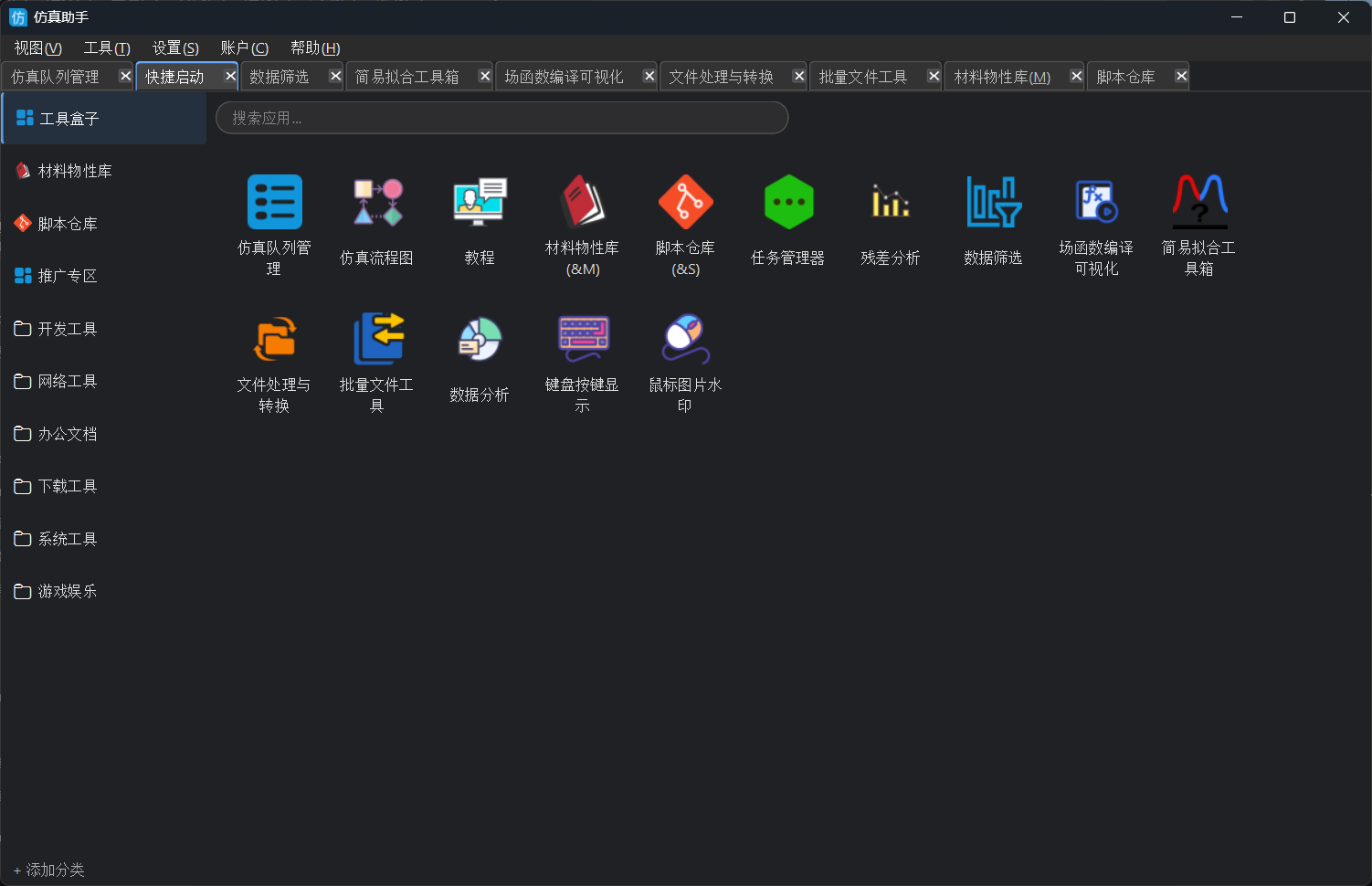
- 左侧:用户自定义分类(可增删改排序);内置「材料物性库」「脚本仓库」等分类入口。
- 右侧:当前分类下的应用图标;点击启动程序或打开内置页签/内嵌面板。
- 设置:页面内齿轮或右键进入配置(分类管理、隐藏页面、图标样式等)。
2. 添加与编辑应用
- 在目标分类下点击 + 或右键「添加应用」。
- 填写显示名称、程序路径(
.exe等)、可选工作目录与命令行参数。 - 选择或导入图标;未指定时使用默认图标。
- 保存后点击网格图标即可启动。
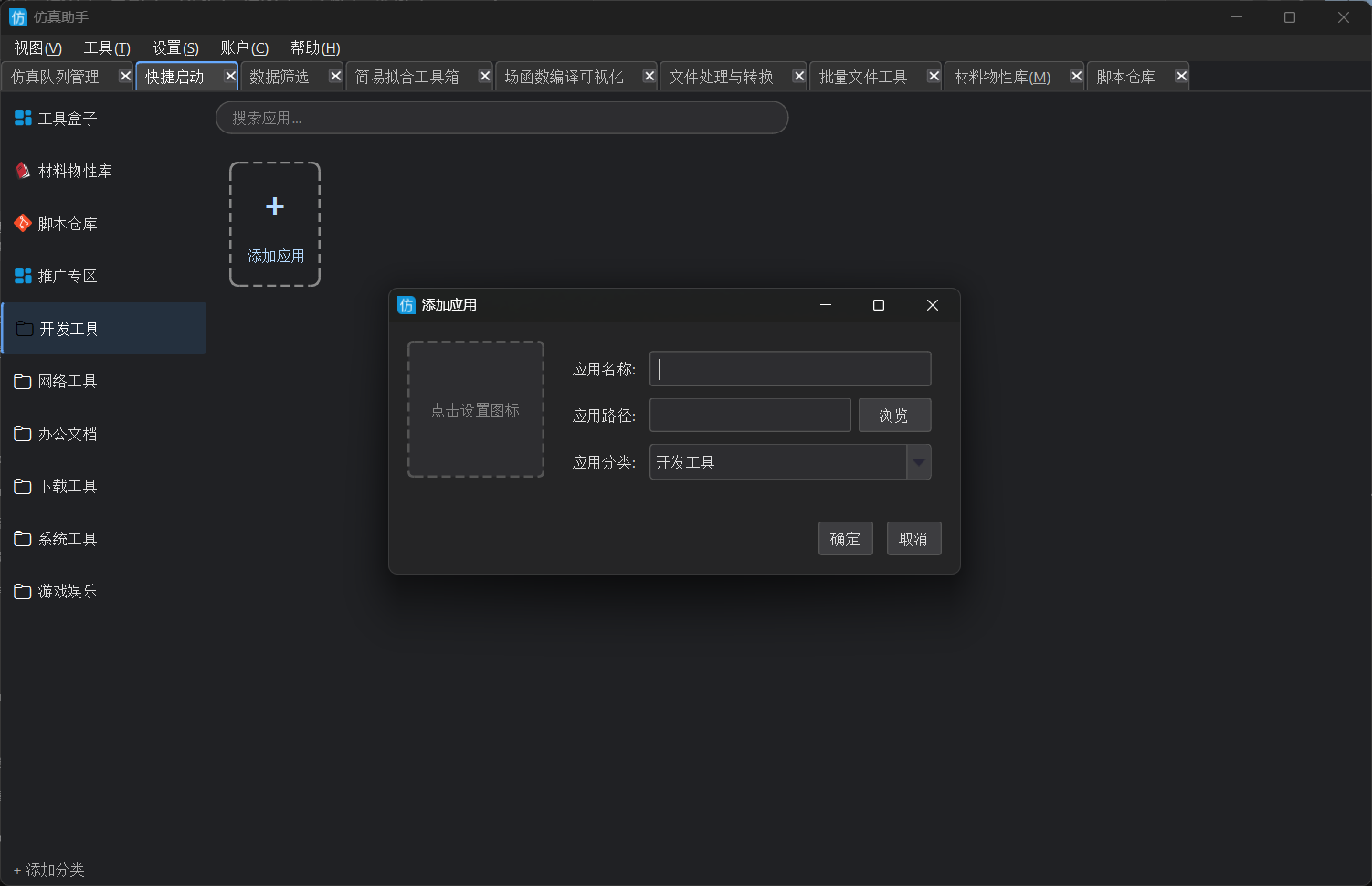
内置工具(仿真队列、教程、拟合工具箱等)可在「工具盒子」配置中启用,无需手动填写路径。
3. 内置工具盒子
快捷启动可固定展示 SimAsst 功能入口,与主菜单 视图 / 工具 对应,例如:
- 仿真队列、仿真流程、项目生命周期、教程、材料物性库、脚本仓库、任务管理器
- 残差分析、STP 模型查看器、数据筛选、拟合工具箱、简易拟合、文件转换、批量工具、数据分析
- 按键显示、鼠标水印(开关项)
点击图标会在新标签页打开对应功能(或在内嵌面板中打开,见下节)。
4. 内嵌材料库 / 脚本仓库
左侧分类中点击「材料物性库」或「脚本仓库」时,可在快捷启动右侧内嵌打开对应面板,无需切换主窗口标签。
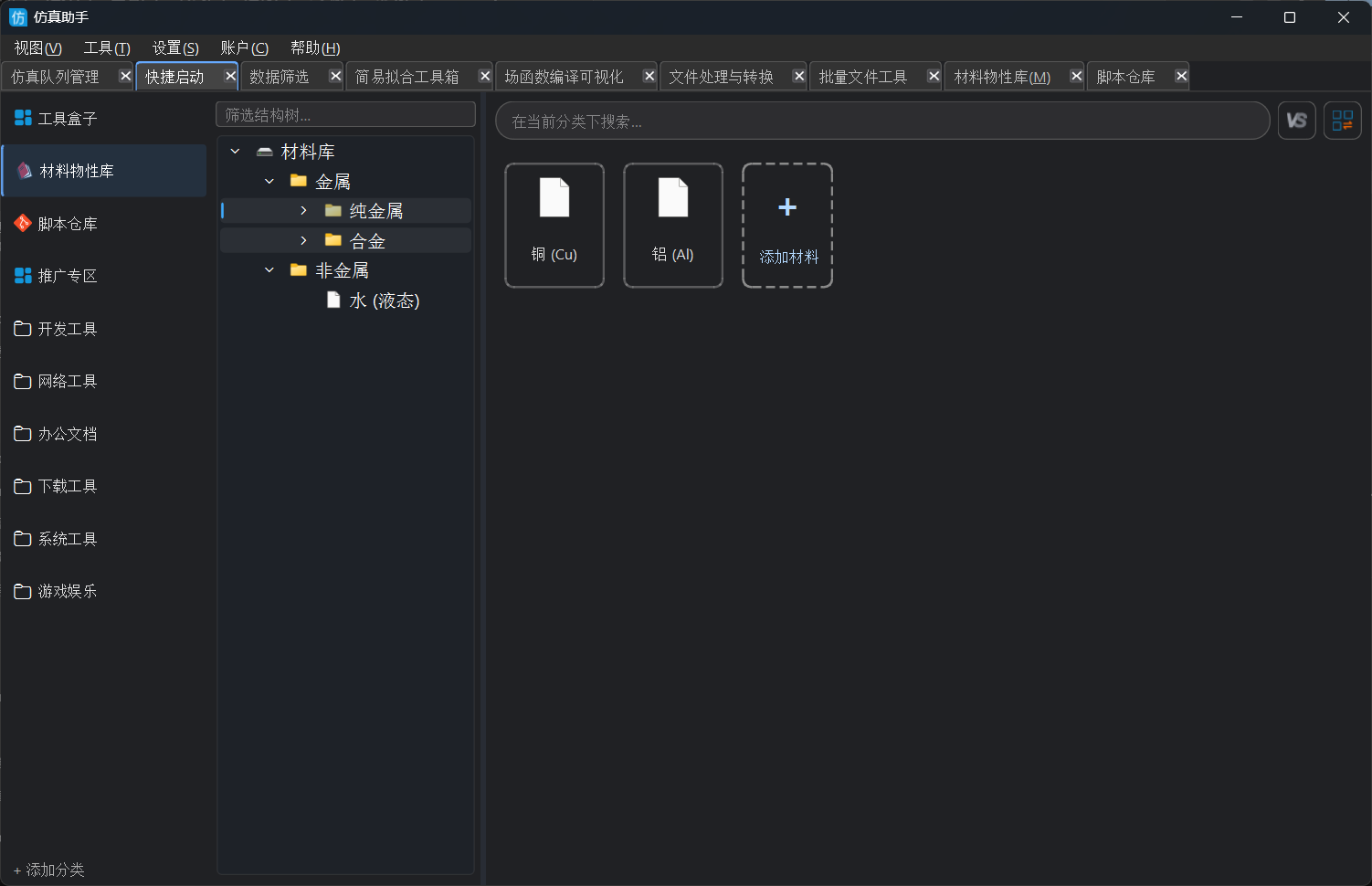
内嵌面板与独立 Tab(视图 → 材料物性库 / 脚本仓库)共用同一份用户数据;在一处修改后另一处会自动刷新。
5. 分类与页面管理
- 可隐藏材料库/脚本仓库独立页(仅在快捷启动中保留入口),在快捷启动设置中恢复。
- 分类支持拖拽排序;应用可在分类间移动。
- 图标映射可覆盖:用户目录
toolbox_icons.json与内置默认合并。
6. 全局热键
可在 设置 → 快捷键 配置全局热键快速唤起快捷启动窗口(即使主窗口最小化到托盘)。详见 界面与快捷键。