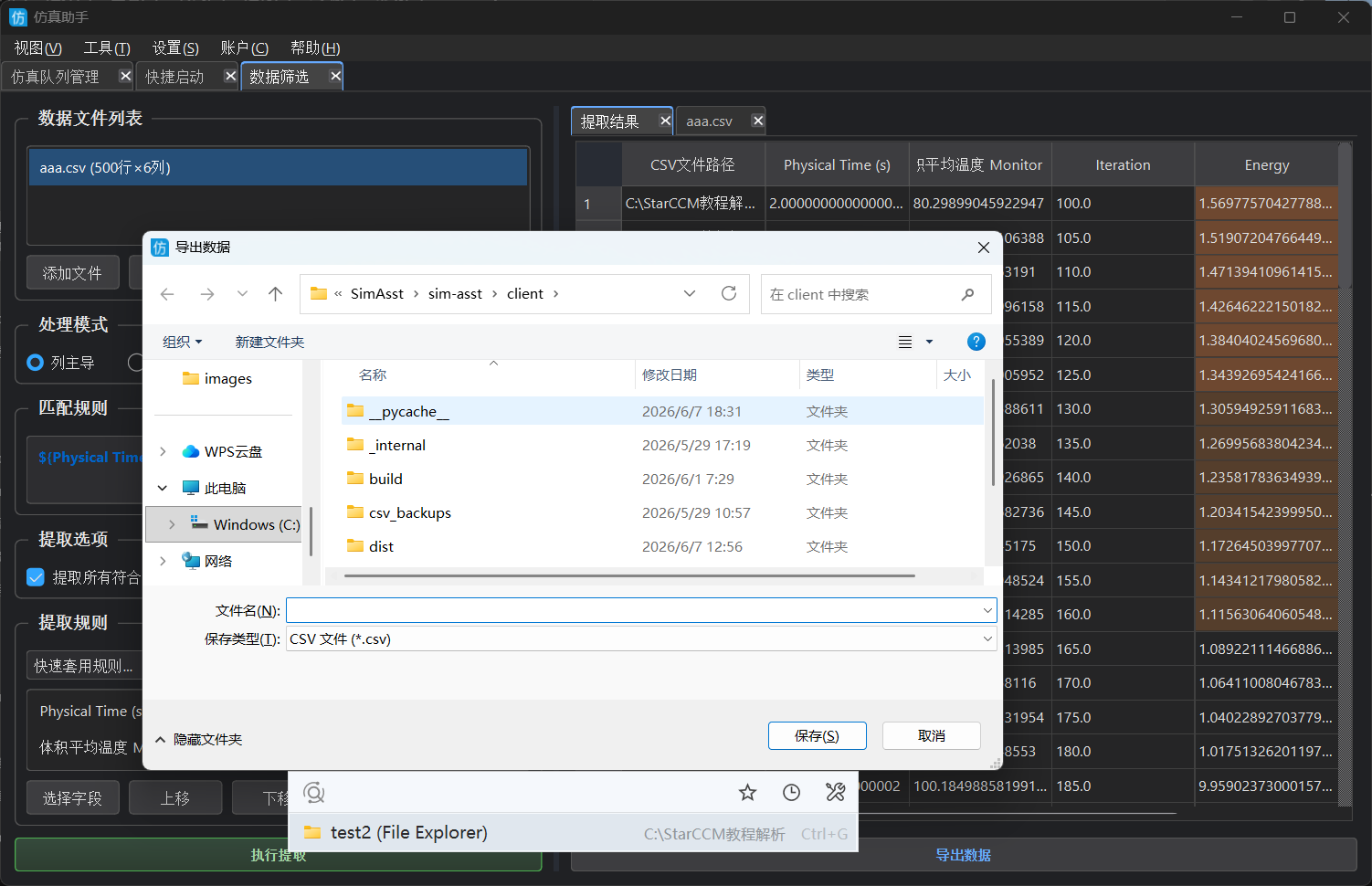
数据筛选
对表格 / CSV / Excel 数据按规则表达式过滤、预览并导出。菜单 工具 → 数据筛选 打开。
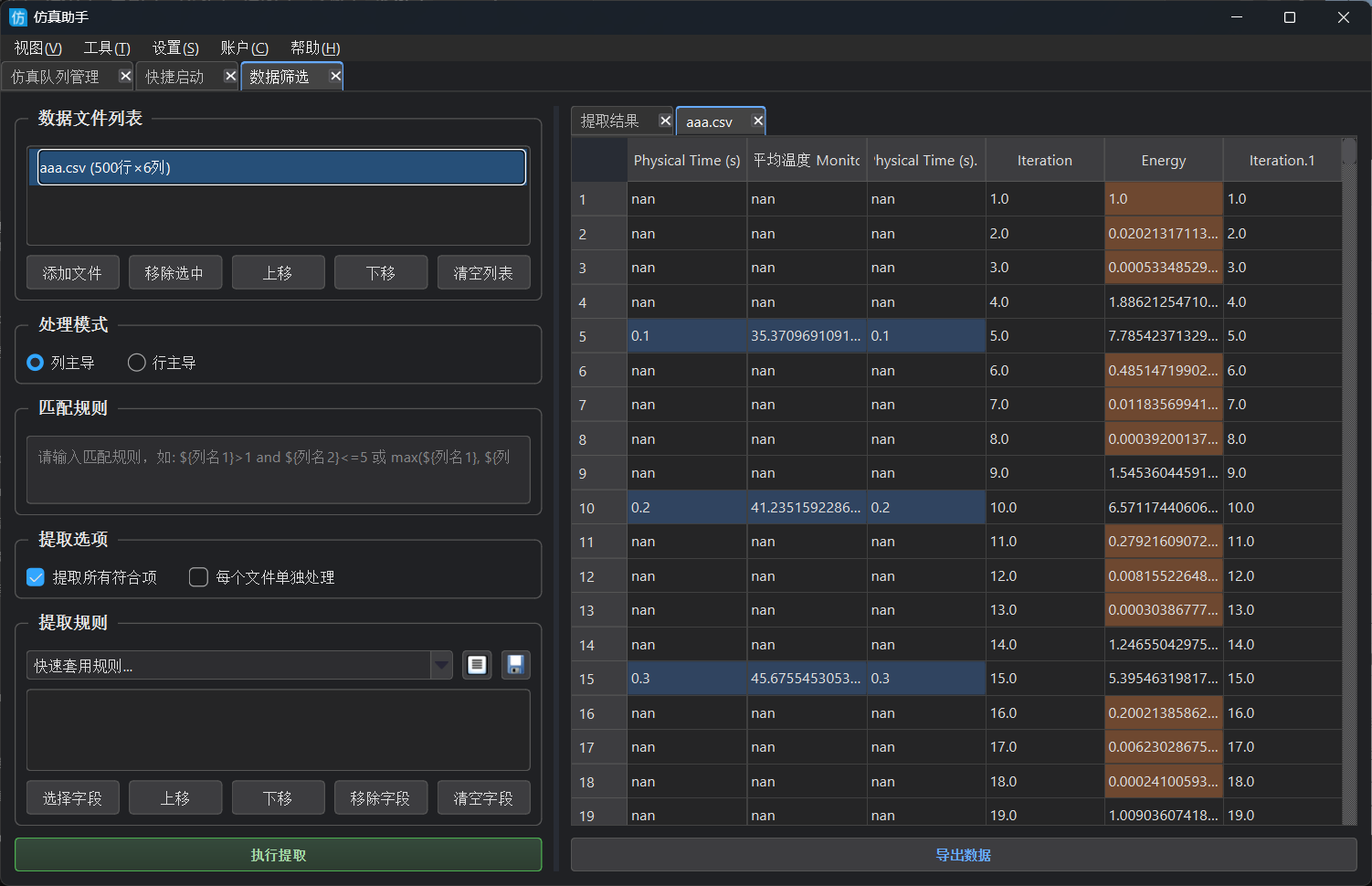
1. 导入数据
- 打开源文件(CSV、Excel 等,以当前版本支持为准)。
- 确认列名与预览区显示的前几行数据正确。
- 若有多工作表,选择目标 Sheet。
2. 编写筛选规则
在规则编辑区输入条件表达式,支持列比较、逻辑与(&&)、或(||)、正则等。
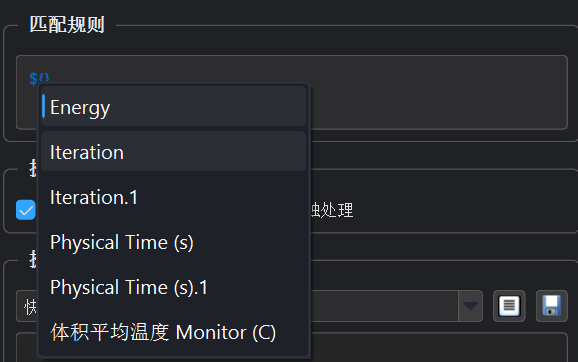
复杂语法详见内置文档:
_internal/doc/help/匹配规则语法和运算方式详细说明.html(工具内也可打开帮助链接)。示例思路(具体语法以帮助文档为准):
- 筛选某列数值大于阈值:
列名 > 100 - 组合条件:
(A > 0) && (B < 1) - 文本匹配:使用帮助文档中的字符串/正则规则
3. 预览与导出
- 点击「预览」或「应用规则」查看筛选后行数与样本。
- 确认无误后导出为新 CSV 或 Excel。
- 可将常用规则保存到用户目录模板,下次加载复用。