脚本仓库
脚本仓库用于集中管理可复用的 C / Java / Python / 文本 等脚本片段及附件。可通过 视图 → 脚本仓库 独立打开,也可在 快捷启动 左侧分类中内嵌打开(两处数据同步)。
1. 打开与布局
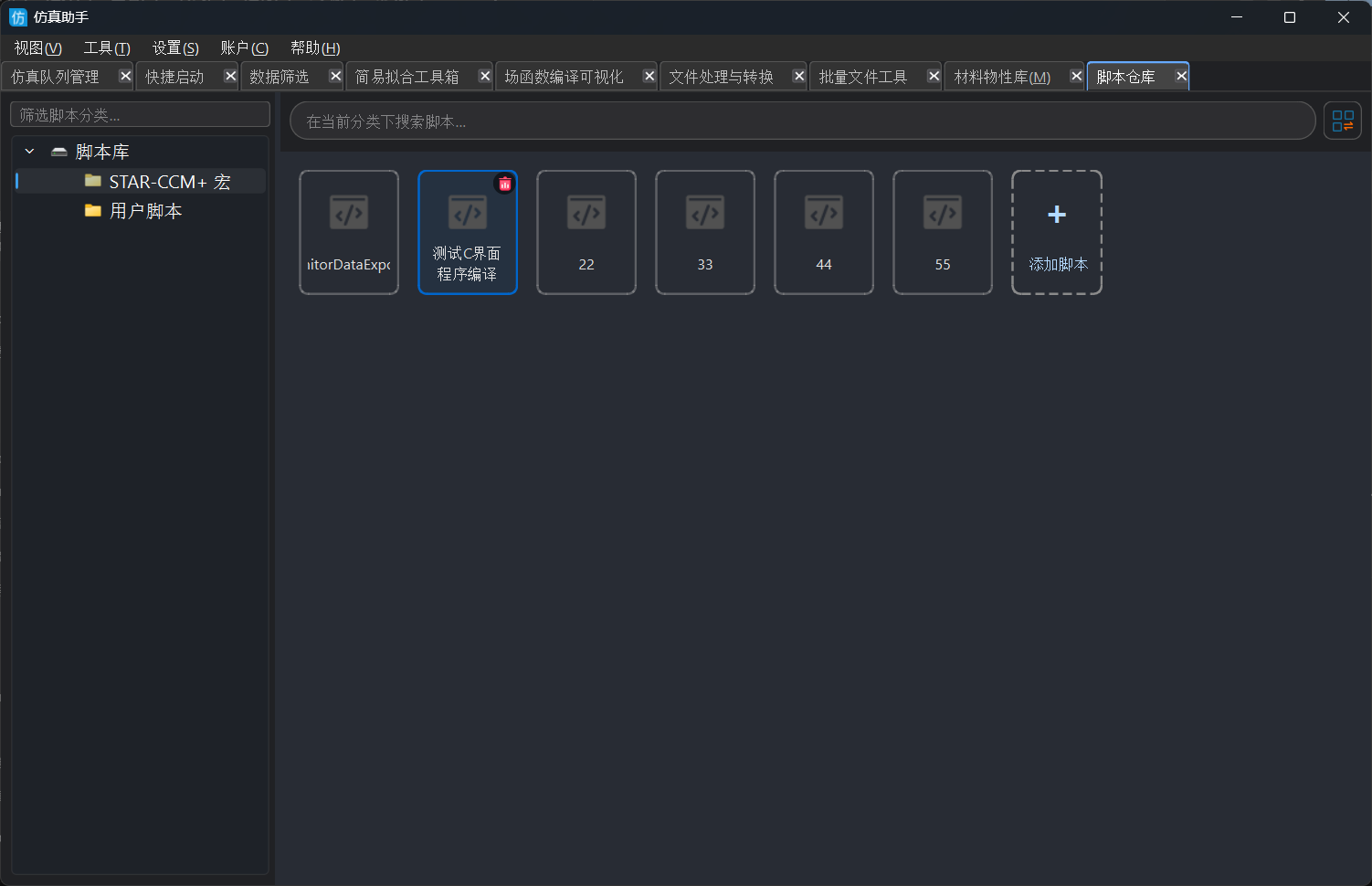
- 左侧:文件夹树,支持搜索过滤;右键可新建文件夹/脚本、重命名、删除、从云端加载。
- 右侧:选中文件夹时显示脚本九宫格或列表;选中脚本时在列表模式可展开查看代码与附件。
- 视图切换:工具栏按钮在卡片视图与列表视图间切换。
2. 新建脚本
- 在目标文件夹右侧点击 + 或右键「新建脚本」。
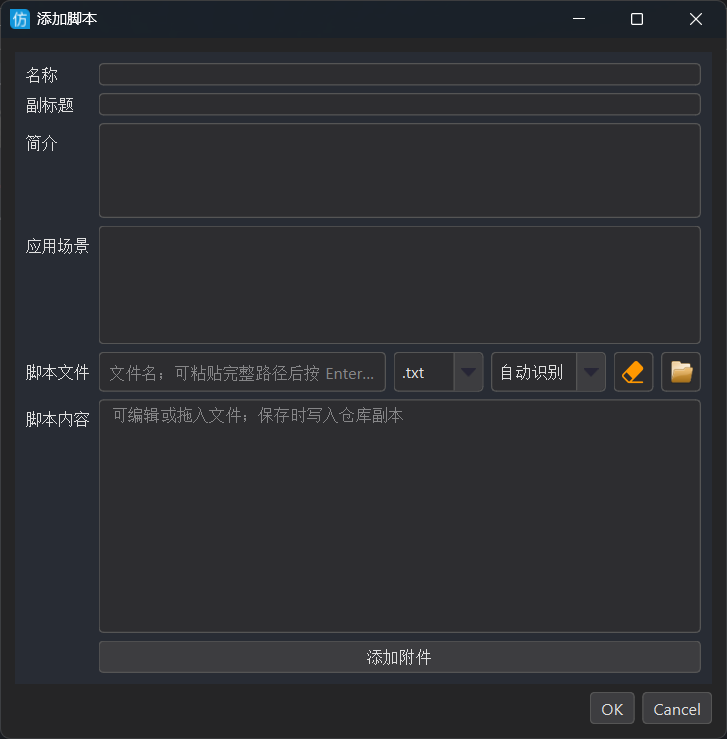
- 在对话框中填写文件名(含扩展名如
hello.c)、选择文件类型与编码。 - 在代码编辑区输入或粘贴内容;支持语法高亮(C、Java 等)。
- 可添加附件(多个文件块);支持从磁盘加载、拖放导入、在路径框按 Enter 导入。
- 点击保存;脚本文件保存在
users/{用户}/script_repository/scripts/s_{hash}/,目录结构记录在catalog.json。
独立 Tab 与快捷启动内嵌面板共用同一 catalog;在一处新建后,切换到另一处会自动刷新(若未显示可切换目录或重新打开页面)。
3. 浏览与编辑
- 卡片视图:点击脚本图标进入列表详情或打开编辑。
- 列表视图:博客式卡片可展开查看代码摘要、附件;支持编辑、删除。
- 搜索:右侧内容区搜索框按名称过滤当前文件夹内脚本。
- 复制路径 / 打开目录:在脚本详情中可复制脚本路径或在资源管理器中打开(以界面为准)。
4. 运行 C 脚本
对 .c 类型脚本,详情区提供 ▶ 运行 按钮,使用内置 ptc(TinyCC)编译并运行,与拟合工具箱的 C2P 场函数编译相互独立,不会共用场函数临时文件。
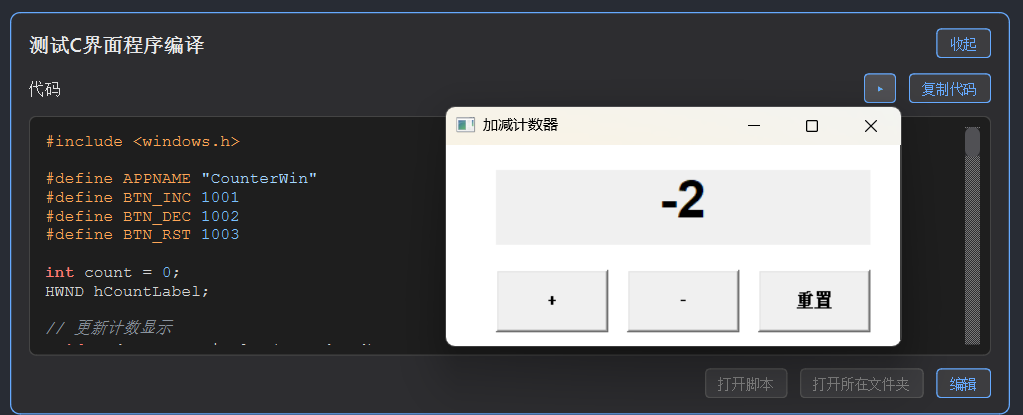
运行环境为 Windows;含中文路径或源码时程序会按 GB18030 等编码处理。若编译失败,请检查语法及是否缺少头文件。
5. 云同步
- 在 设置 → 云同步 中启用「脚本仓库」同步(需已登录且配置服务器)。
- 本地保存后会在后台延迟上传;换机时在分类树右键 从云端加载 拉取最新 catalog 与脚本目录。
详见 界面与快捷键 中云同步一节。