账户与授权
1. 登录与本地账户
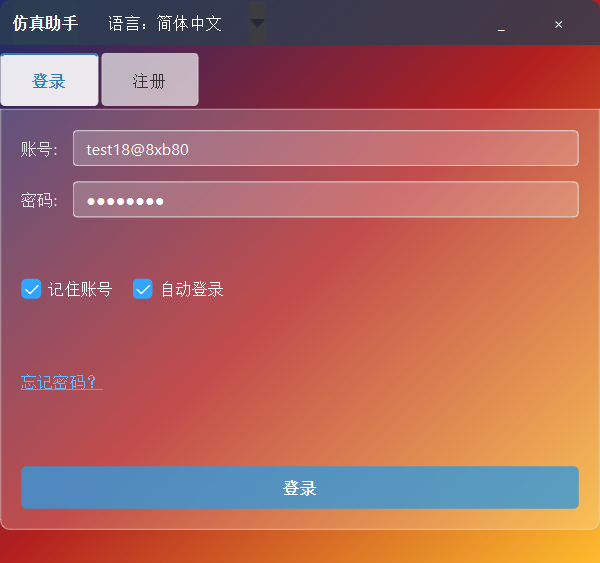
- 启动 SimAsst 后输入用户名与密码登录。
- 首次使用需注册本地账户(以登录页按钮为准)。
- 登录成功后,用户数据写入
users/{用户名}/(队列、材料库、脚本、流程图等)。
2. 账户菜单
| 菜单项 | 说明 |
|---|---|
| 切换用户 | 退出当前用户并返回登录页,不删除数据 |
| 修改密码 | 更改当前账户密码 |
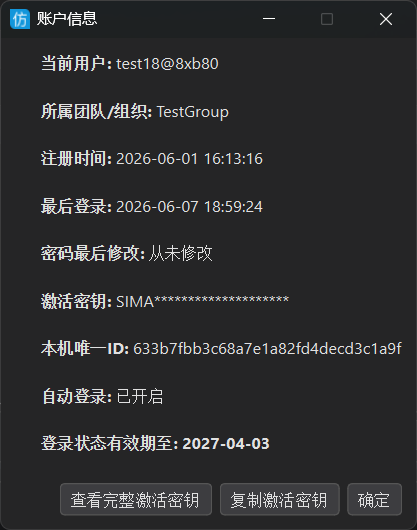
| 账户信息 | 查看用户名、注册时间等 |
| 退出登录 | 注销并关闭或返回登录 |
| 删除账户 | 删除本地用户及 users/{用户名}/ 下数据(不可恢复) |
3. 云授权与许可证
在线模式下,若部署了云授权服务,客户端需配置 cloud_license_config.json、license_profile.json 等(参见 _internal 下示例文件)。
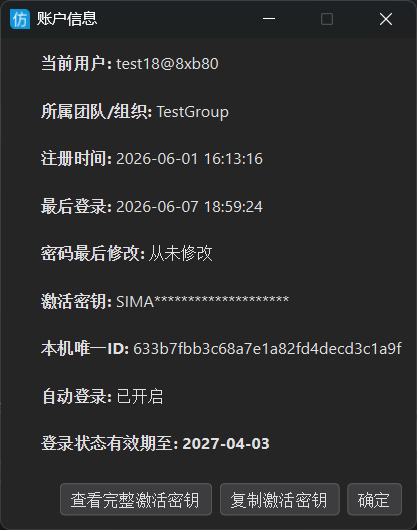
- 程序启动后后台监测许可证有效性;失效时可能限制功能或提示续期。
- 查看/复制激活密钥等敏感操作可能要求再次输入密码。
- 授权失败时检查:网络、服务器端点、本机时间与缓存目录。
4. 离线授权(单机版)
部分发行版支持离线授权文件(.simasst-license),无需填写在线激活密钥:
- 在登录/注册页选择离线模式,或登录后菜单 账户 → 导入离线授权(以界面为准)。
- 点击导入授权文件,选择超级管理端签发的
.simasst-license;程序会校验设备绑定与签名。 - 导入成功后,账户信息中显示离线授权状态与有效期。
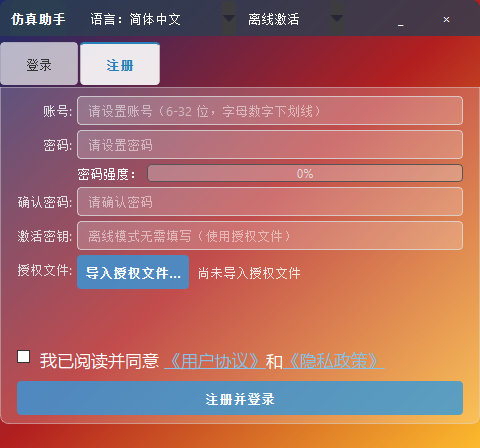
离线授权与设备绑定;更换电脑需重新申请授权文件。在线与离线模式由发行配置决定,以实际登录页选项为准。
5. 多用户与数据隔离
不同 Windows 用户或 SimAsst 账户拥有独立的 users/ 子目录,队列与材料库互不影响。同一机器切换 SimAsst 账户即可切换数据空间。