STEP / STP 模型查看器
用于在 SimAsst 内预览 CAD 三维模型,支持 STEP/STP 的 B-rep 面级显示与 STL 三角网格。菜单 工具 → STP 模型查看器 打开(默认快捷键 Ctrl+Alt+V)。
1. 打开模型
- 点击工具栏 打开文件,或直接将
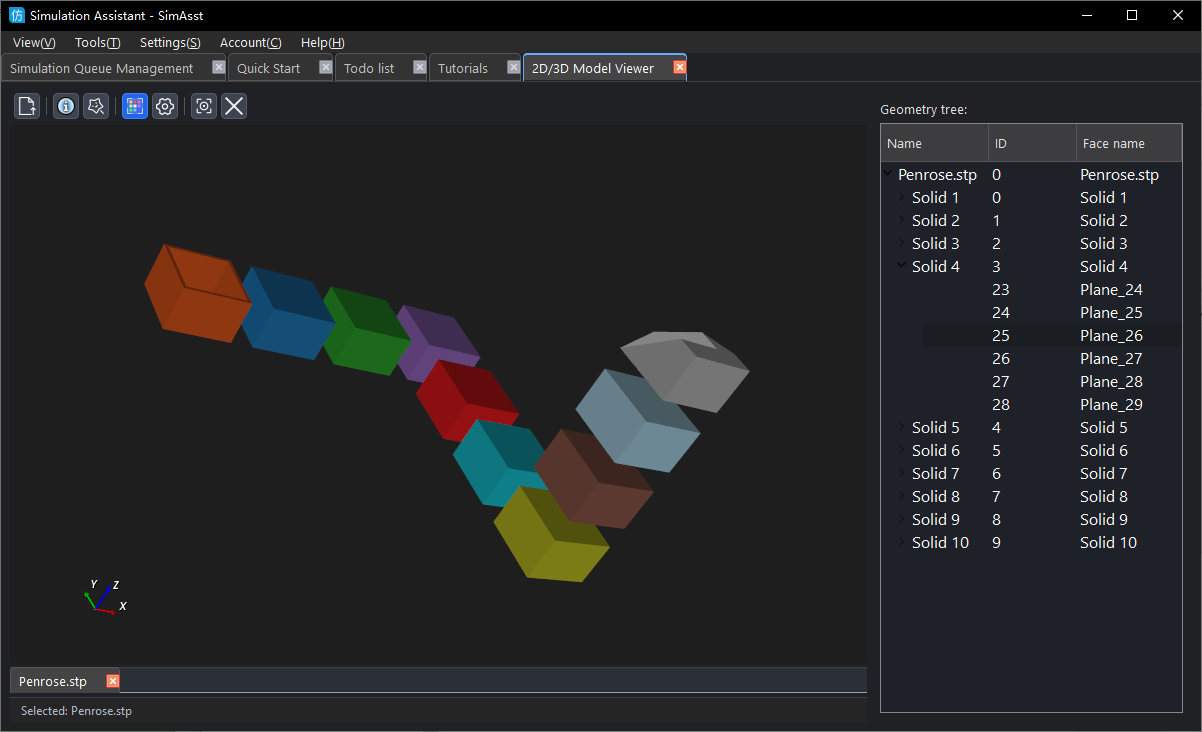
.step/.stp/.stl拖入视图区。 - STEP 文件加载时会按 Open CASCADE 原始面(Face)网格化,左侧生成几何结构树。
- 大型模型首次加载可能需数秒;底部进度条显示读取与网格化进度。
源码运行需安装
cadquery-ocp(pip install cadquery-ocp)及 VTK;官方打包版已内置。若提示缺少依赖,请更新客户端或按提示安装。2. 结构树与面选择
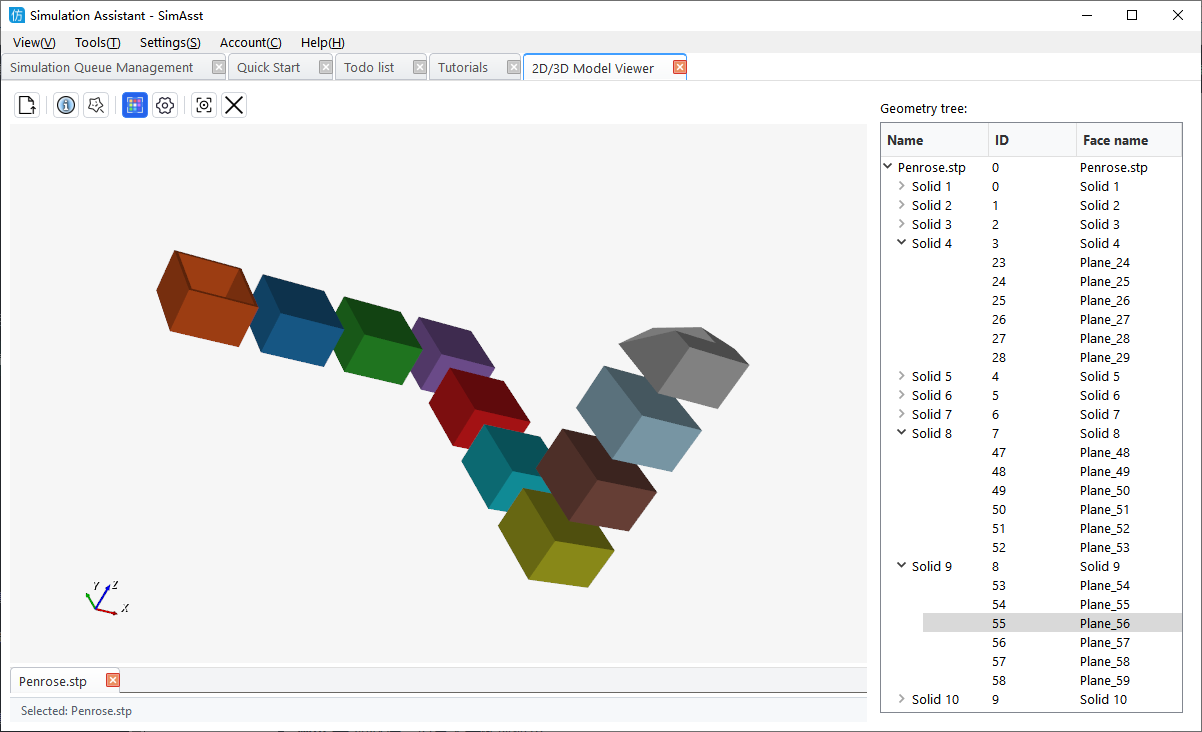
- 结构树按体 → 面组 → 面层级展示;点击树节点可在视图中高亮对应几何(右键菜单也可「在视图中高亮」)。
- 在三维视图中点选面,结构树会同步选中对应项。
- 右键面组或面可重命名、更改颜色,便于区分边界区域。
- 树区域右键支持展开/折叠全部、适应视图(Fit)。
3. 显示精度
工具栏 显示精度 可切换预设(如预览 / 标准 / 精细),控制 STEP 网格化密度:
- 预览 — 加载快,适合大装配体概览。
- 标准 / 精细 — 曲面更平滑,文件较大或曲面较多时加载更慢。
切换精度后会重新网格化当前模型。
4. 视图操作
| 操作 | 说明 |
|---|---|
| 旋转 | 按住左键拖动 |
| 平移 | 按住中键或 Shift+左键拖动 |
| 缩放 | 滚轮 |
| 适应视图 | 工具栏或结构树右键 |
5. STEP 与 STL 的区别
- STEP/STP — 保留 CAD B-rep 拓扑,按真实面显示与选择,适合前处理前检查几何。
- STL — 仅三角网格,结构树按网格启发式分组,无精确面拓扑。
查看后的模型文件可登记到 项目生命周期 的「前处理」阶段。